wps绘制电脑图标的操作过程
时间:2026-02-21 | 作者: | 阅读:0wps绘制电脑图标的操作过程

1、打开wps,新建空白文档,点击【插入】【形状】【圆角矩形】。
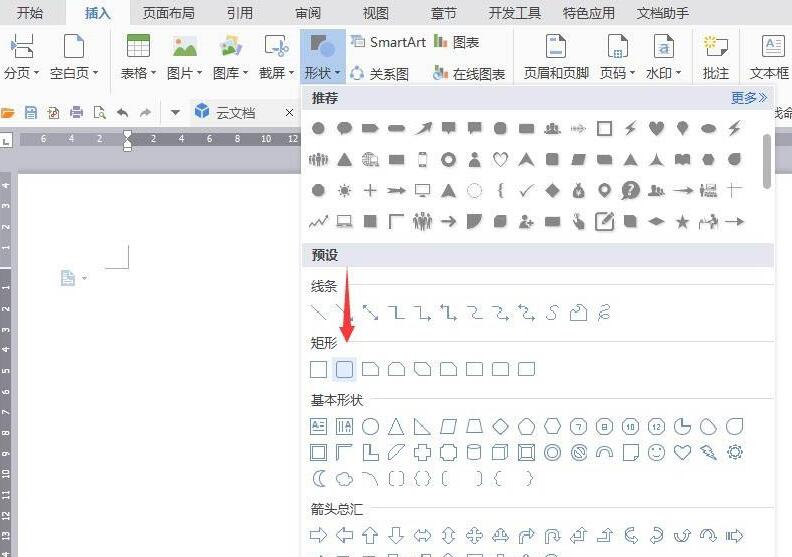
2、绘制图形,将【填充】设置成蓝色,【轮廓】设成深蓝色15磅。

3、点击【插入】【形状】【矩形】。

4、绘制图形,将【填充】设置成深蓝色,【轮廓】设置成黑色。

5、点击【插入】【形状】【直线】。
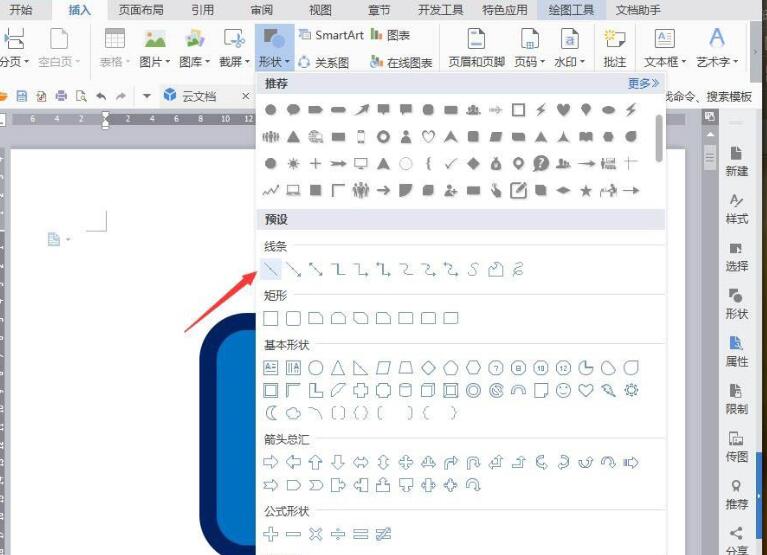
6、绘制图形,【轮廓】设置成深蓝色25磅。

7、再绘制一个图形填充白色,将边角的直线遮盖,最后截图保存为图片,完成操作。

快来学习学习wps绘制电脑图标的操作过程吧,一定会帮到大家的。

来源:https://www.downza.cn/xy/91113.html
免责声明:文中图文均来自网络,如有侵权请联系删除,心愿游戏发布此文仅为传递信息,不代表心愿游戏认同其观点或证实其描述。
相关文章
更多-

- wps绘制卡通花朵的详细步骤
- 时间:2026-02-11
-

- wps中制作的文本框添加虚化效果的操作流程
- 时间:2026-02-11
-

- wps设计油漆刷图标的详细步骤
- 时间:2026-02-11
-

- wps绘制思维导图的操作流程
- 时间:2026-02-11
-

- wps绘制妇女节插画的操作内容
- 时间:2026-02-11
-

- wps设计创意的love贴纸海报的详细步骤
- 时间:2026-02-11
-

- wps图片怎样查看尺寸 wps图片查看尺寸是多少厘米的操作方法
- 时间:2026-02-11
-

- wps怎么设置自动分页符-wps表格设置自动分页符的具体步骤
- 时间:2026-02-11
精选合集
更多大家都在玩

大家都在看
更多-

- 剪映抖动特效添加教程:轻松制作酷炫视频效果
- 时间:2026-06-11
-

- 剪映视频格式设置教程:MP4与MOV格式导出方法
- 时间:2026-06-11
-

- 鸣潮洛瑟菈幕间介绍
- 时间:2026-06-11
-

- 剪映时间线放大操作步骤详解
- 时间:2026-06-11
-

- 剪映白色背景设置教程:轻松制作纯色视频画面
- 时间:2026-06-11
-
- 千元机倒退至6GB内存!网友吐槽梦回十年前
- 时间:2026-06-11
-

- 剪映视频变速设置教程 常规速度调整方法详解
- 时间:2026-06-11
-

- 剪映胶片连拍效果制作教程
- 时间:2026-06-11