premiere制作四个方向同时进入显示的入场动画的详细操作
时间:2026-02-21 | 作者: | 阅读:0premiere制作四个方向同时进入显示的入场动画的详细操作

1、新建PR项目,设置剪辑PR项目的名称与项目的保存位置路径。点击确定进行创建一个PR项目。
2、在这个新建的PR剪辑项目中按Ctrl+I命名执行导入素材,然后将四个不同的视频素材导入到PR。
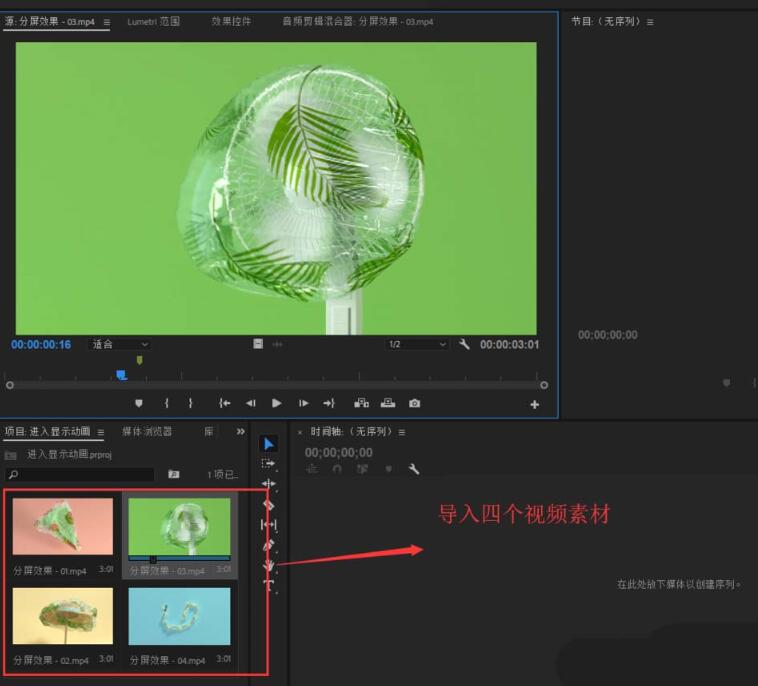
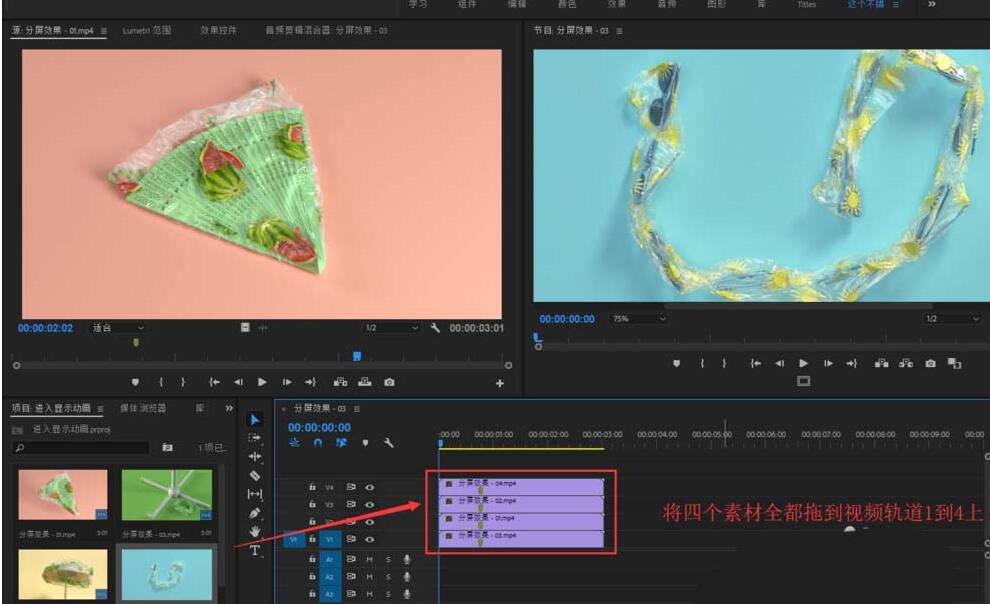
3、创建一个序列,然后分别将四个视频素材对应的放到序列的视频轨道1到视频轨道4上。
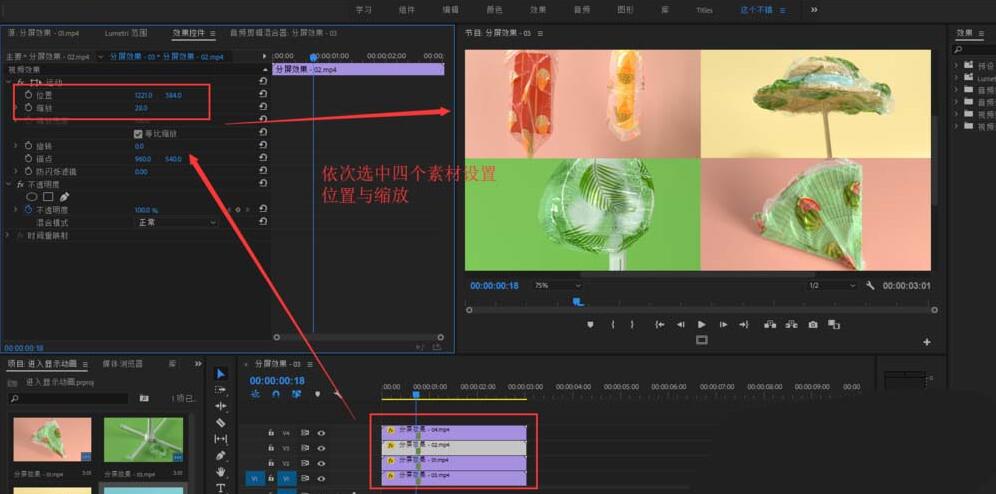
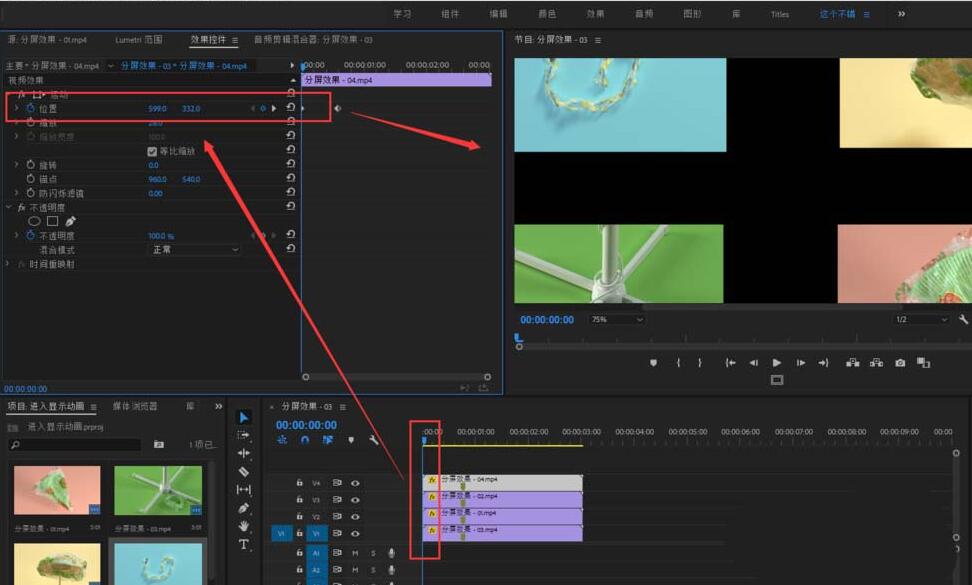
4、依次选中视频轨道1到4上的视频素材,在效果控件中调整视频缩放大小与位置,大致让四个视频素材占视频画面的四分之一。
5、移动一段合适的时间轴位置,然后依次选中四个视频素材,在效果控件的位置效果上各打入一个关键帧。
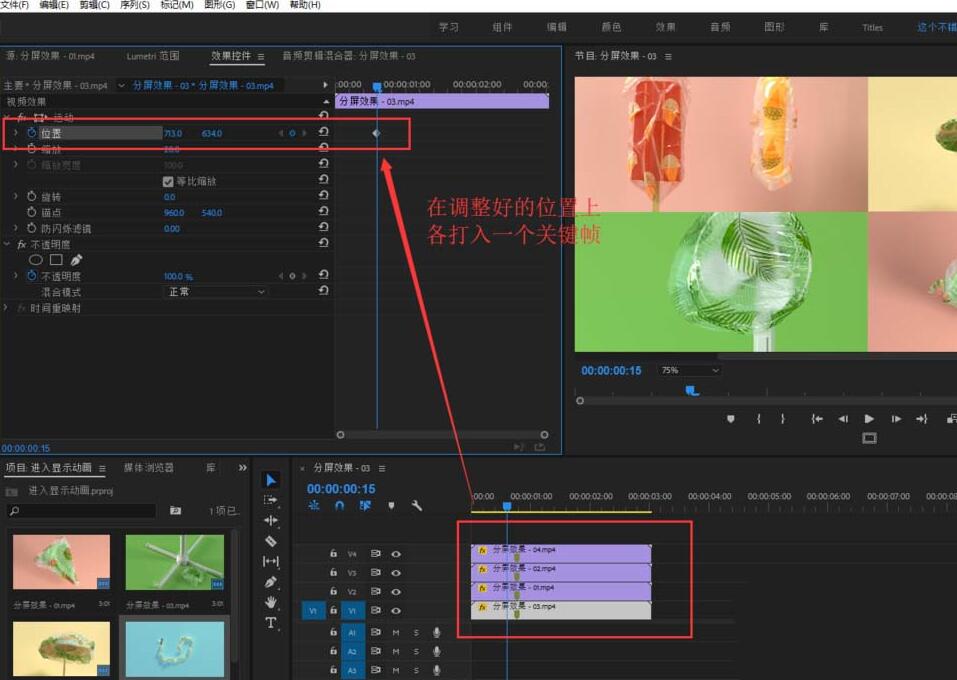
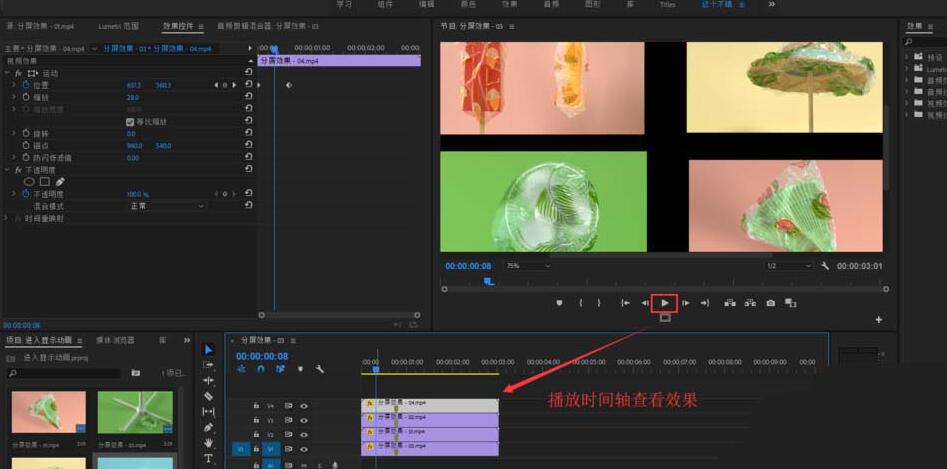
6、将时间轴移动最开始的地方,然后设置位置关键帧,将四个视频素材移出画面外。最后在播放时间轴,一个四个视频素材从四个方向进入的动画就做好了。
还不会premiere制作四个方向同时进入显示的入场动画的详细操作的朋友们,不要错过小编带来的这篇文章哦。

来源:https://www.downza.cn/xy/89946.html
免责声明:文中图文均来自网络,如有侵权请联系删除,心愿游戏发布此文仅为传递信息,不代表心愿游戏认同其观点或证实其描述。
相关文章
更多-

- premiere制作颜色渐变字幕的操作方法
- 时间:2026-02-12
-

- premiere添加纹理效果的详细步骤
- 时间:2026-02-12
-

- premiere制作重复画面效果的详细方法
- 时间:2026-02-12
-

- premiere制作立体旋转切换效果的详细操作方法
- 时间:2026-02-12
-

- premiere制作块溶解效果的详细步骤
- 时间:2026-02-12
-

- premiere制作阴影效果字幕的操作方法
- 时间:2026-02-12
-

- premiere给视频加上朦胧光线特效的相关操作步骤
- 时间:2026-02-12
-

- premiere恢复未保存项目的简单方法
- 时间:2026-02-11
精选合集
更多大家都在玩










大家都在看
更多-

- 受欢迎的大战游戏推荐
- 时间:2026-02-25
-
- 腾讯元宝AI除夕夜辱骂用户引争议 官方回应系模型异常输出所致
- 时间:2026-02-25
-

- 乐元素游戏合集2026
- 时间:2026-02-25
-

- 网名象棋图片搞笑男生(精选100个)
- 时间:2026-02-25
-

- 《明日方舟终末地》密境行者第六关攻略 外部起爆通关攻略
- 时间:2026-02-25
-
- 《明日方舟终末地》密境行者第七关攻略 密境行者长耳兽在哪里推荐
- 时间:2026-02-25
-

- 太空狼人杀游戏合集
- 时间:2026-02-25
-
- 带严的网名昵称大全男生(精选100个)
- 时间:2026-02-25