Excel中vba创建或删除文件夹的详细步骤
时间:2026-02-21 | 作者: | 阅读:0Excel中vba创建或删除文件夹的详细步骤
一、vba创建文件夹的方法
1、打开Excle表格。
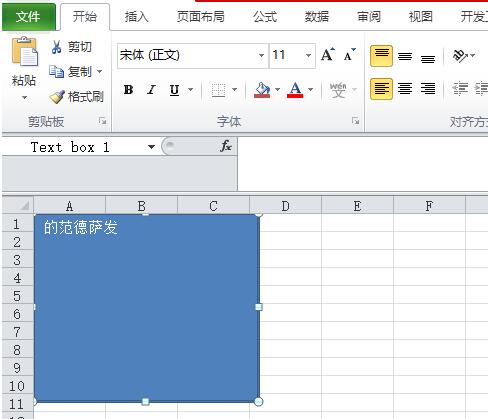
2、进入VBA编程界面。

3、在任意一个模块里新建一个子过程,命名为CreateFolder
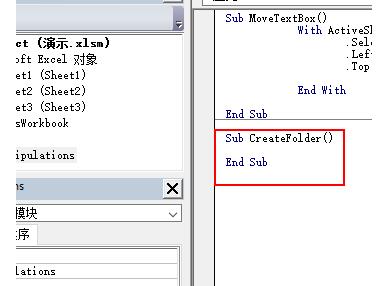
4、为这个子程序添加注释的内容。

5、利用MkDir函数来创建一个文件夹,注意,路径一定要正确

6、保存,点击“运行”。

7、这时来到D盘,就已经创建好了一个刚才我们设置的文件夹了。

二、VBA删除文件夹的方法
1、打开Excle软件。

2、进入VBA编程界面。

3、选择其中一个模块,然后新建一个子程序,名字为RemoveFolder,这个可以自定义

4、为这个子程序添加一个注释内容

5、通过VBA 自带的方法RmDir函数来删除文件夹。
RmDir "D:NewFolder"

6、选择“运行”。

7、这时再回到D盘看一下,发现之前创建的文件夹已经被删除了。

还不了解Excel中vba创建或删除文件夹的详细步骤的朋友们,不要错过小编带来的这篇文章哦。

来源:https://www.downza.cn/xy/89334.html
免责声明:文中图文均来自网络,如有侵权请联系删除,心愿游戏发布此文仅为传递信息,不代表心愿游戏认同其观点或证实其描述。
相关文章
更多-

- Excel怎么删除空白行 Excel删除空白行的方法
- 时间:2026-02-12
-

- Excel密码如何设置 Excel密码设置的方法
- 时间:2026-02-12
-

- Excel表格如何调整表格大小 Excel表格调整表格大小的方法
- 时间:2026-02-12
-

- Excel怎么筛选重复项 Excel筛选重复项的方法
- 时间:2026-02-12
-

- Excel超链接怎么弄 Excel超链接的操作方法
- 时间:2026-02-12
-

- CSV怎么转换成Excel CSV转换成Excel的教程
- 时间:2026-02-12
-

- Excel护眼模式怎么设置 Excel护眼模式的设置方法
- 时间:2026-02-12
-

- excel2007将文件另存为的具体使用方法
- 时间:2026-02-12
精选合集
更多大家都在玩












大家都在看
更多-

- 索尼PS6会用AMD RDNA5:可惜不是完整版!
- 时间:2026-02-17
-
- 修仙搜打撤公测时间是什么时候
- 时间:2026-02-17
-

- 斗破苍穹苏千技能一览
- 时间:2026-02-17
-

- 方舟生存进化河狸窝分布图
- 时间:2026-02-17
-

- 斗破苍穹势力玩法
- 时间:2026-02-17
-

- 西游大乱斗兑换码是什么
- 时间:2026-02-17
-

- 两年都有货!Intel GPU年更计划:Xe3P今年发 Xe-Next明年接力
- 时间:2026-02-17
-

- 龙岛异兽起源龙币怎么兑换
- 时间:2026-02-17