钉钉云课堂设置考试时间和防止作弊的操作方法
时间:2026-02-20 | 作者: | 阅读:0钉钉云课堂设置考试时间和防止作弊的操作方法

一、考试时间设置
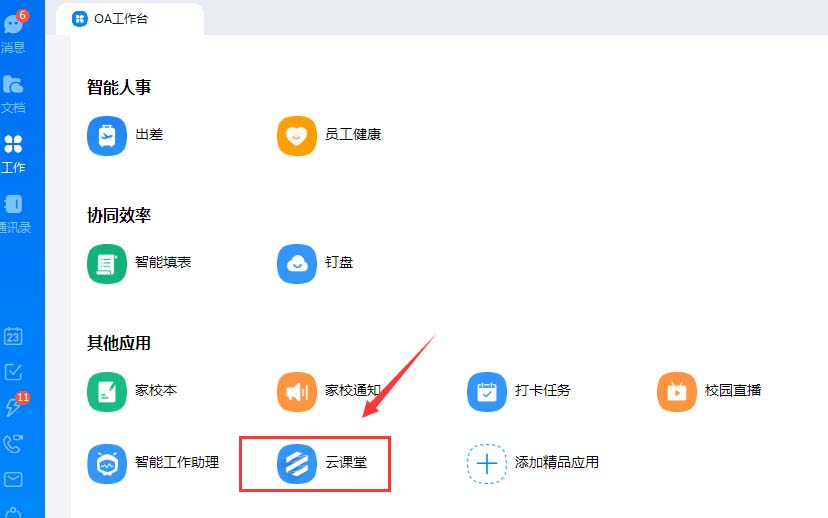
1、打开钉钉的工作区应用选择【云课堂】应用。
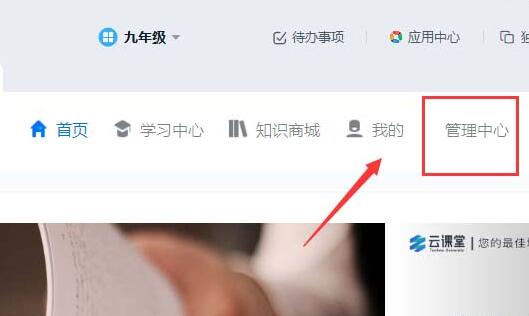
2、点击【云课堂】的右上角管理中心选项。
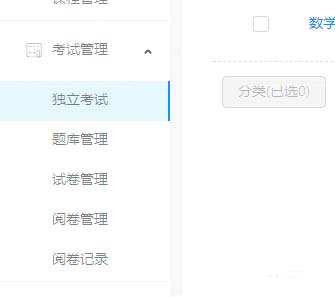
3、点击【考试管理】下的独立考试发布试卷。
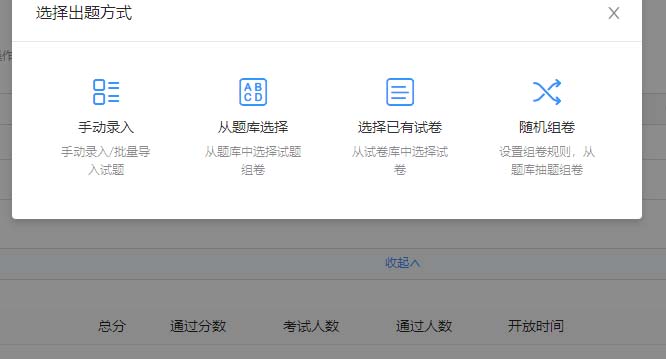
4、选择出题方式并完成题目编辑然后发布。
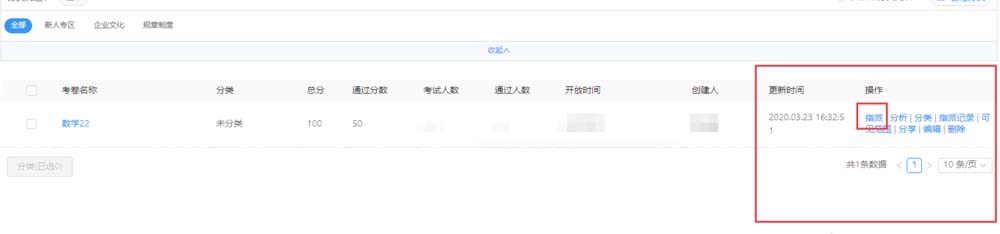
5、回到独立考试查看试卷点击右侧【指派】选项。
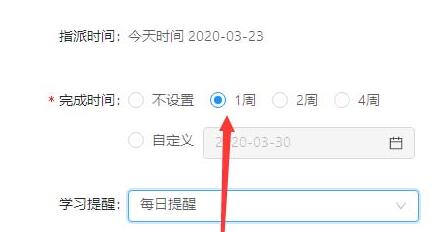
6、选择完成时间一周之内点击确定操作完成。
二、防止作弊设置
钉钉云课堂可以方便的对学生进行授课考试,
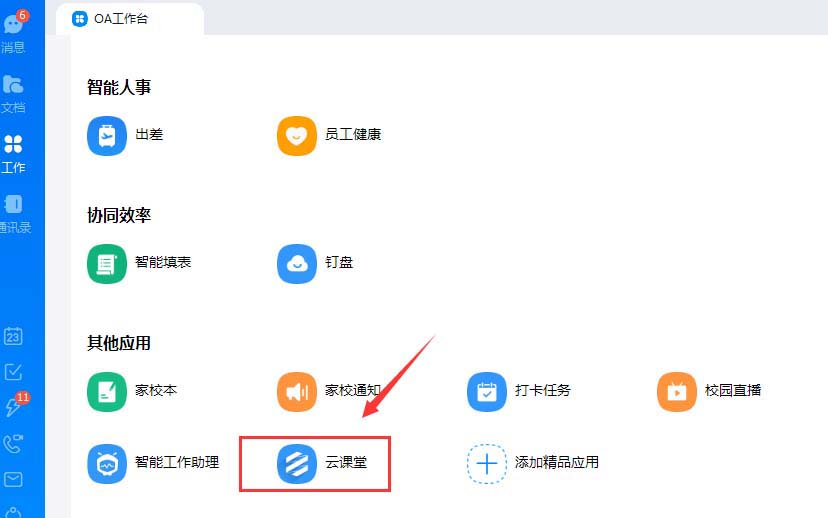
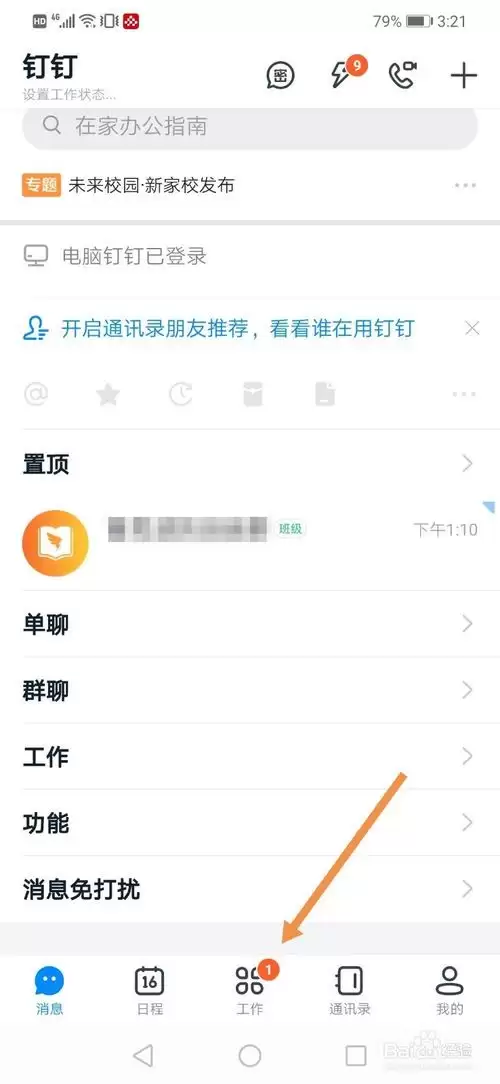
1、打开钉钉进入【工作】点击其他应用【云课堂】。
2、进入云课堂点击右上角的【管理中心】选项。

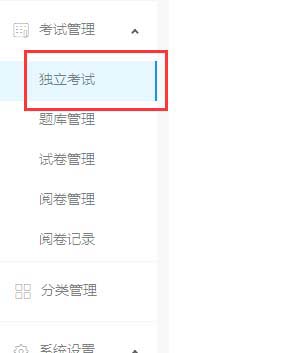
3、找到考试管理目录下的【独立考试】选项。
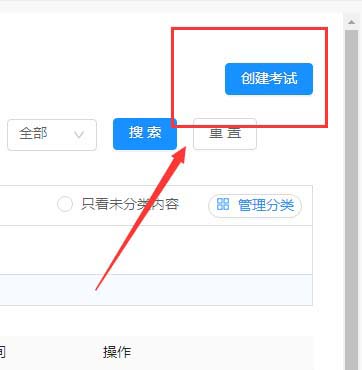
4、然后点击右上角的【创建考试】按钮。
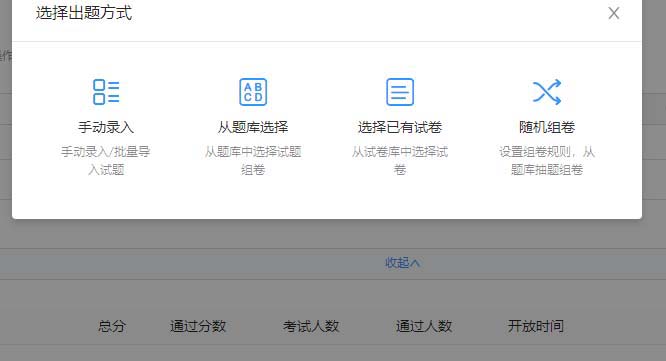
5、选择试卷制作方式【手动录入】或者【题库选择】。
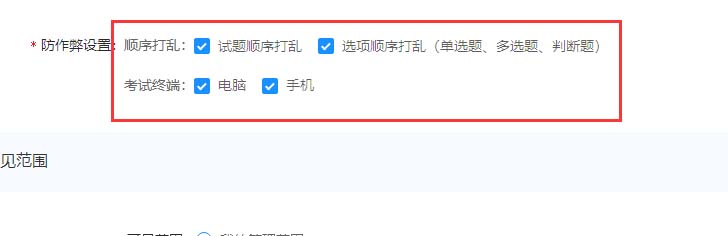
6、制作考题点击【防作弊设置】勾选操作完成。

来源:https://www.downza.cn/xy/88633.html
免责声明:文中图文均来自网络,如有侵权请联系删除,心愿游戏发布此文仅为传递信息,不代表心愿游戏认同其观点或证实其描述。
相关文章
更多-
- 钉钉班级群如何修改群昵称
- 时间:2026-07-02
-

- 钉钉拍照打卡能用照片代替吗
- 时间:2026-07-02
-

- 钉钉关闭相机权限后能否连麦
- 时间:2026-07-02
-
- 钉钉修改定位位置信息的实用方法
- 时间:2026-07-02
-
- 钉钉A1录音卡入选Gartner AI可穿戴设备报告
- 时间:2026-07-01
-
- 钉钉考勤打卡不在打卡范围详细解决办法
- 时间:2026-06-30
-

- 钉钉悟空通过 ISO/IEC 42001认证 用国际AI标准守护企业AI安全
- 时间:2026-06-26
-
- 钉钉清理缓存教程 详细步骤帮你轻松搞定
- 时间:2026-06-26

精选合集
更多大家都在玩
大家都在看
更多-

- 高考志愿填报模板完整版附表格填写示例
- 时间:2026-07-04
-

- 2026好玩的挂机手游推荐
- 时间:2026-07-04
-

- 高考志愿填报规划师职业前景与报考指南
- 时间:2026-07-04
-

- 高考志愿填报实用指导与技巧
- 时间:2026-07-04
-

- 高考志愿填报时间安排
- 时间:2026-07-04
-

- 高考志愿填报系统使用技巧与注意事项
- 时间:2026-07-04
-

- 高考志愿填报模拟系统指南
- 时间:2026-07-04
-

- 高考志愿填报方法与技巧详解
- 时间:2026-07-04