PS给高光区上色操作过程
时间:2026-02-20 | 作者: | 阅读:0PS给高光区上色操作过程

1、第一步,在PS中打开要处理的图片。

2、第二步,打开通道面板,选择一个明暗对比最明显的通道,小编这个图是绿通道最明显,复制绿通道得到绿拷贝通道。
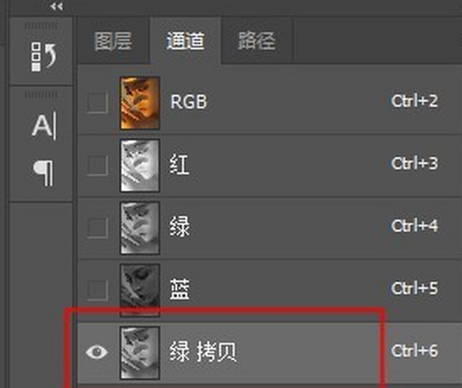
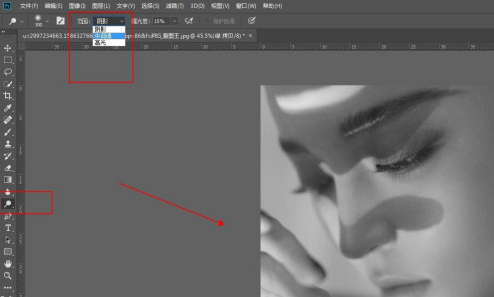
3、第三步,选中绿拷贝通道,选择减淡工具,依次选择高光、阴影、中间调三个范围在图片较亮的区域进行涂抹。目的是为了增加高光区范围。
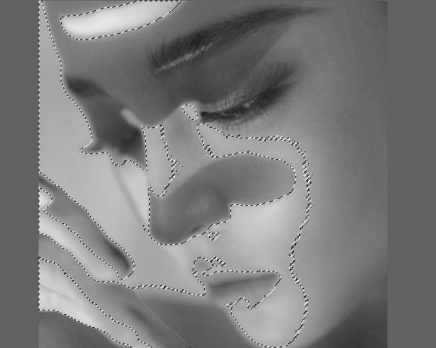
4、第四步,按住ctrl键,鼠标单击绿通道副本,得到高光选区。
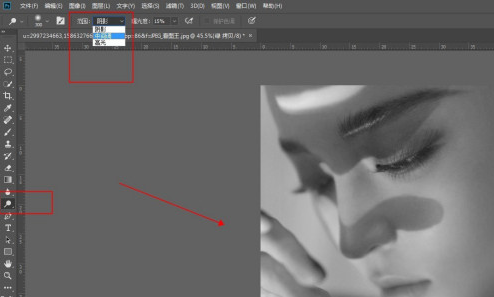
5、第五步,点击RGB通道,再回到图层面板,在保持选区存在的情况下,新建色相/饱和度调整层,调整层会以选区自动建立蒙版。
6、第六步,调整色相参数及饱和度,即可将高光区变成自己需要的颜色。

7、第七步,在这个图片中,如果直接将饱和度拉至最低-100,即可一秒给图片去黄,效果明显。这是一个后期校正白平衡的小技巧。
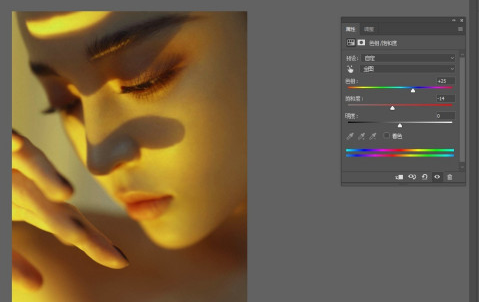

看了PS给高光区上色操作过程后,是不是觉得操作起来更得心应手了呢c

来源:https://www.downza.cn/xy/88526.html
免责声明:文中图文均来自网络,如有侵权请联系删除,心愿游戏发布此文仅为传递信息,不代表心愿游戏认同其观点或证实其描述。
相关文章
更多-

- Photoshop在墙上贴图的操作方法
- 时间:2026-02-12
-

- Photoshop绘制白云的简单步骤
- 时间:2026-02-12
-

- Photoshop调整图片文件大小的详细步骤
- 时间:2026-02-12
-

- Photoshop将天空P蓝的详细操作步骤
- 时间:2026-02-12
-

- Photoshop将银色P成金色的操作步骤
- 时间:2026-02-12
-

- Photoshop去除衣服污渍的操作方法
- 时间:2026-02-12
-

- Photoshop制作发光线效果的相关教程
- 时间:2026-02-12
-

- Photoshop制作丁达尔光线效果的简单步骤
- 时间:2026-02-12
精选合集
更多大家都在玩











大家都在看
更多-

- 索尼PS6会用AMD RDNA5:可惜不是完整版!
- 时间:2026-02-17
-
- 修仙搜打撤公测时间是什么时候
- 时间:2026-02-17
-
- 斗破苍穹苏千技能一览
- 时间:2026-02-17
-

- 方舟生存进化河狸窝分布图
- 时间:2026-02-17
-
- 斗破苍穹势力玩法
- 时间:2026-02-17
-

- 西游大乱斗兑换码是什么
- 时间:2026-02-17
-

- 两年都有货!Intel GPU年更计划:Xe3P今年发 Xe-Next明年接力
- 时间:2026-02-17
-

- 龙岛异兽起源龙币怎么兑换
- 时间:2026-02-17