Excel图表放到Word里的操作方法
时间:2026-02-11 | 作者: | 阅读:0Excel图表放到Word里的操作方法

首先我们演示一下错误的例子,那就是直接将Excel图表复制到Word中,这样做的后果就是如果在Word中将图表放大缩小,那么图表里的文字和图形都挤压在了一起,简直是难看。
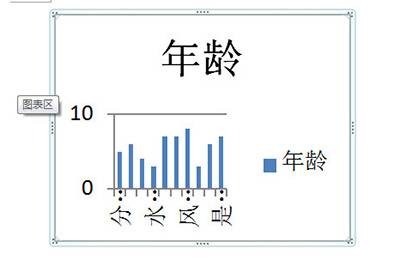
正确的方法如下:
首先我们先将Excel中的图表CTRL+C复制一下。
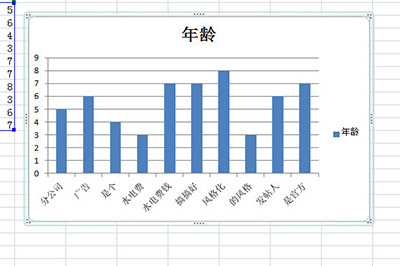
然后在Word中,点击【开始】-【粘帖】-【选择性粘帖】,选择粘帖链接【Excel图表对象】。

这样一来,一个规整的Excel图表就被你导入到Word中来了,而且无论你怎么更改大小,里面的数据文字都会完整显示。同时如果你Excel中的数据有经过修改,Word中的图表也会同步修改哦。

关于Excel图表放到Word里的操作方法,小编今天就为大家讲解到这里,希望能够帮助到大家。

来源:https://www.downza.cn/xy/87798.html
免责声明:文中图文均来自网络,如有侵权请联系删除,心愿游戏发布此文仅为传递信息,不代表心愿游戏认同其观点或证实其描述。
相关文章
更多-

- excel2010表格启用所有外部链接的图文方法
- 时间:2026-02-11
-

- excel2013中设置按颜色排序的详细方法
- 时间:2026-02-11
精选合集
更多大家都在玩










大家都在看
更多-
- 甜心格格第19集剧情介绍
- 时间:2026-02-11
-

- 明日方舟:终末地武器基质攻略
- 时间:2026-02-11
-

- 钟和龚姓网名大全男生(精选100个)
- 时间:2026-02-11
-
- 甜心格格第17集剧情介绍
- 时间:2026-02-11
-
- 键盘设置快捷键怎么设置
- 时间:2026-02-11
-
- 甜心格格第15集剧情介绍
- 时间:2026-02-11
-
- 拉翔是什么意思
- 时间:2026-02-11
-

- 希沃白板如何恢复误删除课件?希沃白板恢复误删除课件的方法
- 时间:2026-02-11