Excel表格中英文首字母小写自动更正为大写的教程步骤
时间:2026-02-11 | 作者: | 阅读:0Excel表格中英文首字母小写自动更正为大写的教程步骤

1、点击Excel左上角的“文件”按钮。

2、在侧边栏选择“选项”。

3、在侧边栏点击“校对”。
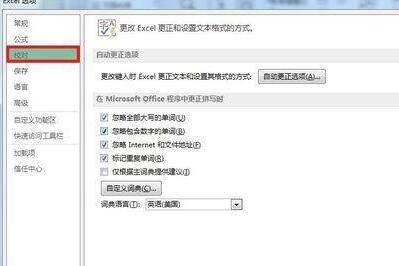
4、在右边选择“自动更正选项”。

5、进入到自动更正对话框,可以根据自己需要在对应的更正选项前打勾,这里试一下”句首字母大写“和“英文日期第一个字母大写”,在其前面打勾。

6、但是有时候我们输入的前两个字母都要大写的时候,系统可能会将其更正为第一个大写而第二个小写,那要怎么排出这种情况呢点击右边的”例外项“。
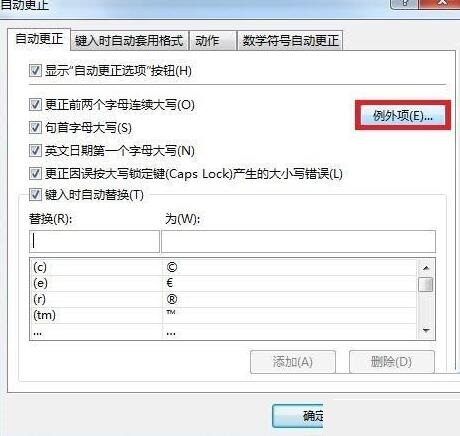
7、在弹出的例外项对话框中。点击”前两个字母连续大小写“选项,在下面输入要添加的排除的特定单词,确定即可。最后,回到工作界面,你可以自己测试一下刚才设置的效果。


来源:https://www.downza.cn/xy/87575.html
免责声明:文中图文均来自网络,如有侵权请联系删除,心愿游戏发布此文仅为传递信息,不代表心愿游戏认同其观点或证实其描述。
相关文章
更多-

- excel2010表格启用所有外部链接的图文方法
- 时间:2026-02-11
-

- excel2013中设置按颜色排序的详细方法
- 时间:2026-02-11
精选合集
更多大家都在玩










大家都在看
更多-
- 甜心格格第19集剧情介绍
- 时间:2026-02-11
-

- 明日方舟:终末地武器基质攻略
- 时间:2026-02-11
-

- 钟和龚姓网名大全男生(精选100个)
- 时间:2026-02-11
-
- 甜心格格第17集剧情介绍
- 时间:2026-02-11
-
- 键盘设置快捷键怎么设置
- 时间:2026-02-11
-
- 甜心格格第15集剧情介绍
- 时间:2026-02-11
-
- 拉翔是什么意思
- 时间:2026-02-11
-

- 希沃白板如何恢复误删除课件?希沃白板恢复误删除课件的方法
- 时间:2026-02-11