几何画板制作圆周率演示动画的详细操作方法
时间:2026-02-20 | 作者: | 阅读:0几何画板制作圆周率演示动画的详细操作方法

1.打开几何画板,单击“绘图”——“定义坐标系”,单击“绘图”——“绘制点”。输入点的坐标,单击绘制。依次画出点(0,2)、(12.56,0)、(12.56,2),单击完成。
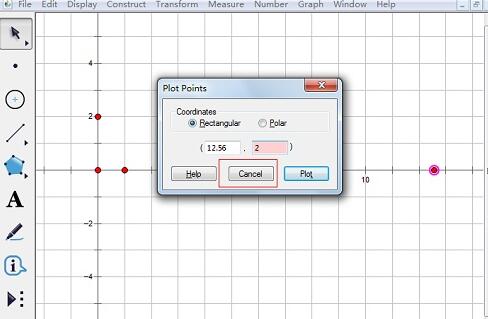
2.使用“线段工具”,连接四边作出矩形。选中矩形四个点和四条边。单击“编辑”——“复制”。单击“文件”——“新建“,新建一个画板,单击“编辑”——“粘贴 ”。矩形就粘贴进来了,使用箭头工具,可以把矩形位置移动到适当地方。

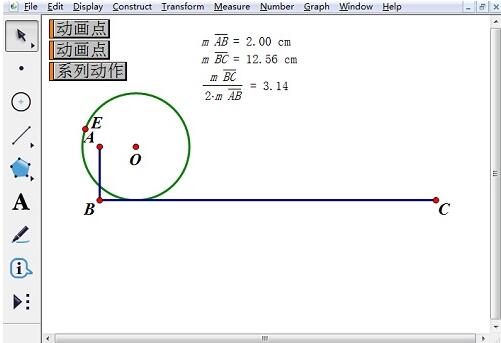
3.以矩形的较短边为半径构造圆。在矩形顶边上画一个点,选中这个点,和较短边,单击“构造”——“以圆心和半径画圆”。半径就是较短边的长度。

4.设置圆转动动画。首先圆心要沿着矩形上边移动,然后圆也要转动起来,圆的转动,可以通过它上面的点绕圆周运动来体现。单击选中圆心,单击“编辑”——“操作类按钮”——“动画”。选择动画运动方向向前,速度为慢速,勾选只播放一次。单击“确定”。在圆周上画一点,选中这个点,单击“操作类按钮”——“动画”。选择动画运动方向为顺时针方向,速度为慢速,勾选只播放一次。单击“确定”。

5.设置系列动画。圆心的运动和圆的转动要同时进行。使用“选择工具”,选中两个动画按钮,单击“编辑”——“操作类按钮”——“系列”。勾选同时执行和末动作停止。单击“确定”。选中矩形两条边,按“Ctrl+H”隐藏对象。

6.单击系列动作按钮,可以开始演示动画。再次单击可以停止动画。当圆在直线上滚动一周时,图中圆上的点,回到直线上。这时滚过的距离BC就是圆周长。先后选中AB、BC,分别单击“度量”——“长度”,量出AB和BC的长。单击“计算”,计算BC/2AB的比值。这个比值就是圆周率的近似值。
上面就是小编为大家讲解的几何画板制作圆周率演示动画的详细操作流程,一起来学习学习吧。相信是可以帮助到一些新用户的。

来源:https://www.downza.cn/xy/87081.html
免责声明:文中图文均来自网络,如有侵权请联系删除,心愿游戏发布此文仅为传递信息,不代表心愿游戏认同其观点或证实其描述。
相关文章
更多-

- 几何画板制作椭圆的操作过程
- 时间:2026-02-11
-

- 几何画板中绘制已知长度线段的图文步骤
- 时间:2026-02-11
-

- 几何画板控制颜色变化的图文方法
- 时间:2026-02-11
-

- 几何画板使用三个参数设置图形颜色的操作方法
- 时间:2026-02-11
-

- 几何画板控制颜色变化的操作方法
- 时间:2026-02-11
-

- 几何画板画箭头的操作内容
- 时间:2026-02-11
-

- 几何画板制作图形平移和旋转的操作方法
- 时间:2026-02-11
-

- 几何画板绘制数轴的简单操作方法
- 时间:2026-02-11
精选合集
更多大家都在玩











大家都在看
更多-

- 索尼PS6会用AMD RDNA5:可惜不是完整版!
- 时间:2026-02-17
-
- 修仙搜打撤公测时间是什么时候
- 时间:2026-02-17
-
- 斗破苍穹苏千技能一览
- 时间:2026-02-17
-

- 方舟生存进化河狸窝分布图
- 时间:2026-02-17
-
- 斗破苍穹势力玩法
- 时间:2026-02-17
-
- 西游大乱斗兑换码是什么
- 时间:2026-02-17
-

- 两年都有货!Intel GPU年更计划:Xe3P今年发 Xe-Next明年接力
- 时间:2026-02-17
-

- 龙岛异兽起源龙币怎么兑换
- 时间:2026-02-17