几何画板制作动态二次函数的详细方法
时间:2026-02-11 | 作者: | 阅读:0几何画板制作动态二次函数的详细方法

打开几何画板,选择“点工具”,在工作区里任意点几个点(取决于你所建立的函数的参量个数,这里所演示的是二次函数,所以建立了三个点)。

选择“移动箭头工具”,选中任意一个我们刚才建立的点单击右键,选择属性,点击标签选项,输入“a”,同时点击下面的“显示标签”,点击确定。用同样的方法把剩余的两个点的标签改为b、c。
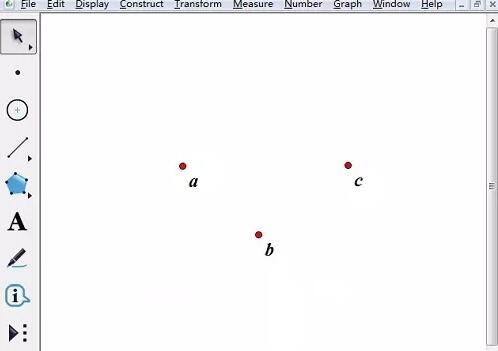
分别在每一个点上单击右键,选择横坐标或纵坐标(选择哪一个都可以,不同之处在后面会有解释)。

选中左上角出现的三个小框框,在工作区的其他地方单击右键选择“绘制新函数”,在弹出的新建函数对话框,依次点击Xa→*→x→^→2→+→→Xb→*→x→+→Xc,最后点击“确定”。
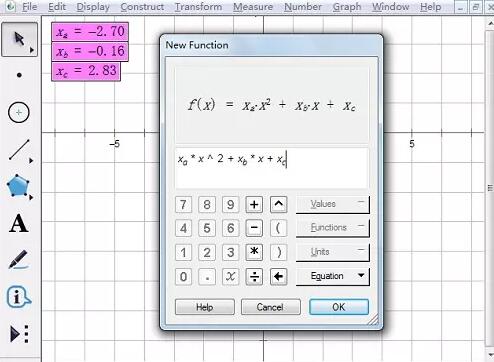
这时,二次函数图象就做完了,拖动三个点就可以观看函数是怎么变化的了。

注意:在第三步中,若选择了横坐标就横着拖动点,若选择了纵坐标就竖着拖动点。

来源:https://www.downza.cn/xy/87042.html
免责声明:文中图文均来自网络,如有侵权请联系删除,心愿游戏发布此文仅为传递信息,不代表心愿游戏认同其观点或证实其描述。
相关文章
更多-

- edius移动轨道位置的简单方法
- 时间:2026-02-12
-

- ai设计三阶魔方的图文操作方法
- 时间:2026-02-12
-

- edius设置入出点及分割素材的图文步骤
- 时间:2026-02-12
-

- Beyond Compare文件夹比较显示含义讲解
- 时间:2026-02-12
-

- 转转大师设置区域录制的基础方法
- 时间:2026-02-12
-

- 腾讯企点查看资料及聊天记录的操作步骤
- 时间:2026-02-12
-

- word调整mathtype公式间距的操作方法
- 时间:2026-02-12
-

- 腾讯手游助手设置屏幕DPI尺寸的方法步骤
- 时间:2026-02-11
精选合集
更多大家都在玩











大家都在看
更多-
- 甜心格格第19集剧情介绍
- 时间:2026-02-11
-

- 明日方舟:终末地武器基质攻略
- 时间:2026-02-11
-

- 钟和龚姓网名大全男生(精选100个)
- 时间:2026-02-11
-
- 甜心格格第17集剧情介绍
- 时间:2026-02-11
-
- 键盘设置快捷键怎么设置
- 时间:2026-02-11
-
- 甜心格格第15集剧情介绍
- 时间:2026-02-11
-
- 拉翔是什么意思
- 时间:2026-02-11
-

- 希沃白板如何恢复误删除课件?希沃白板恢复误删除课件的方法
- 时间:2026-02-11