QQ坦白说怎么指定好友?QQ坦白说指定好友卡怎么使用
时间:2026-02-11 | 作者: | 阅读:0坦白说指定好友卡使用方法:
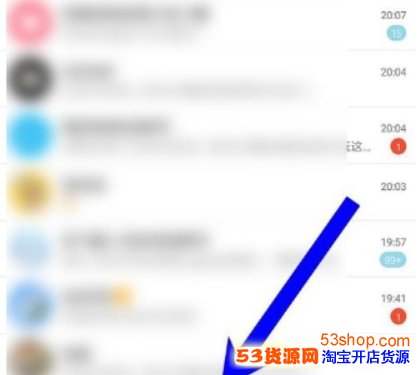
首先在手机上面找到QQ,点击进入,进入到QQ的主界面之后,我们点击下方,导航栏中的联系人,如下图所示,
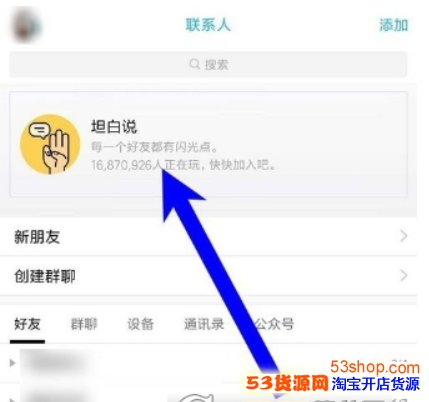
在联系人页面的最上方,我们就可以看到坦白说,点击进入,如下图所示,
接着我们点击页面中间的再来一轮,如下图所示,

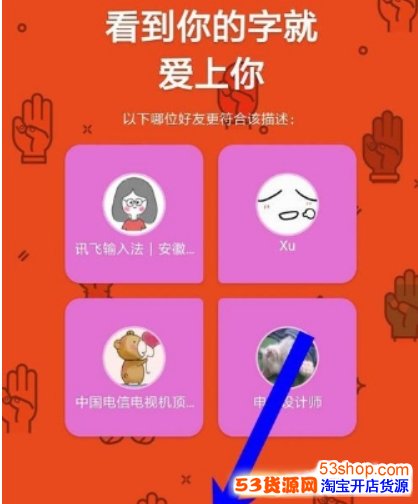
接着我们可以看到页面上方出现了一个评价,我们选择相应的好友就可以了,如果我们想选择特定的好友,我们就点击最下方的卡牌图标,如下图所示,
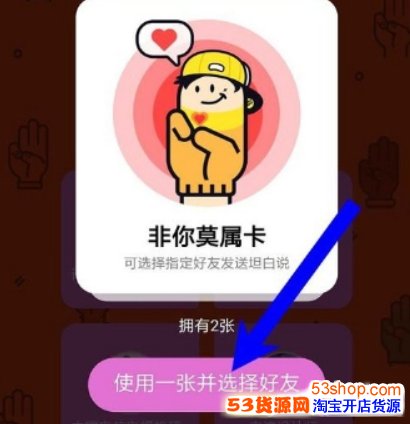
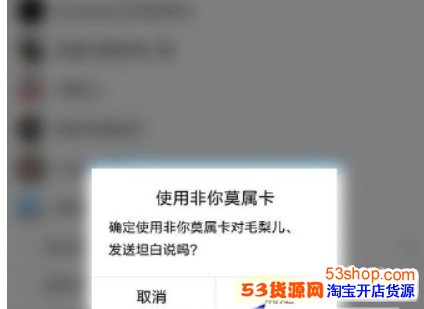
页面提示我们这是一张非你莫属卡,我们可以使用一张卡,并选择一个好友,我们点击下方的选择好友图标,如下图所示,
然后在我们的QQ好友中,选择一个我们想要评价的好友,选择完成之后,点击确定即可,如下图所示,
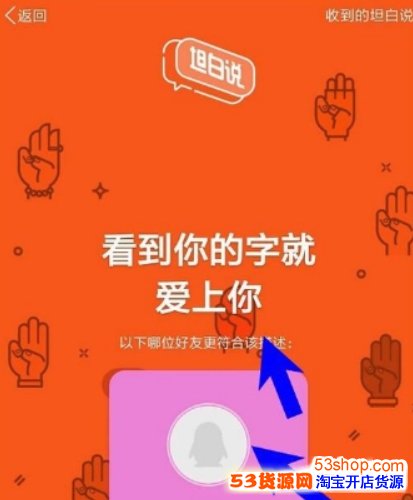
最后我们就可以看到,把这个评价送给了我们的好友,如下图所示,
QQ坦白说怎么指定好友?QQ坦白说指定好友卡怎么使用?小编就和大家介绍这些了。希望对各位有所帮助。

来源:https://www.53shop.com/news/10/kes106529.html
免责声明:文中图文均来自网络,如有侵权请联系删除,心愿游戏发布此文仅为传递信息,不代表心愿游戏认同其观点或证实其描述。
相关文章
更多-
- 抖音怎么发照片集?抖音怎么发照片集视频
- 时间:2026-02-11
-
- 小猪佩奇的“亲生父母”是谁?小猪佩奇不差钱为什么?
- 时间:2026-02-11
-
- 母亲节鲜花广告语大全_母亲节鲜花店朋友圈广告宣传语
- 时间:2026-02-11
-
- 抖音彩烟是什么?抖音彩烟哪里有卖?
- 时间:2026-02-11
-

- 抖音制作九宫格图片的软件是什么?朋友圈九宫格图片有什么软件弄
- 时间:2026-02-11
-
- 余额宝升级失败怎么回事?余额宝怎么升级服务
- 时间:2026-02-11
-

- 微信欢乐烧脑游戏答案大全_微信欢乐烧脑游戏1-26全关卡答案完整版
- 时间:2026-02-11
-
- 腾讯市值缩水820亿美元是怎么回事?利润率或创纪录新低
- 时间:2026-02-11

精选合集
更多大家都在玩










大家都在看
更多-
- 甜心格格第19集剧情介绍
- 时间:2026-02-11
-

- 明日方舟:终末地武器基质攻略
- 时间:2026-02-11
-

- 钟和龚姓网名大全男生(精选100个)
- 时间:2026-02-11
-
- 甜心格格第17集剧情介绍
- 时间:2026-02-11
-
- 键盘设置快捷键怎么设置
- 时间:2026-02-11
-
- 甜心格格第15集剧情介绍
- 时间:2026-02-11
-
- 拉翔是什么意思
- 时间:2026-02-11
-

- 希沃白板如何恢复误删除课件?希沃白板恢复误删除课件的方法
- 时间:2026-02-11