几何画板修改线段长度的操作过程
时间:2026-02-19 | 作者: | 阅读:0几何画板修改线段长度的操作过程

打开几何画板,单击上方菜单栏“数据”菜单,在弹出的下拉选项选择“新建参数”命令,在弹出的新建参数对话框输入任意数值,这里单位必须是距离,点击确定,就新建好了如下图所示的参数。

绘制点。新建好参数后,选择“点工具”在画板上任意绘制一点A,作为线段的一个端点。

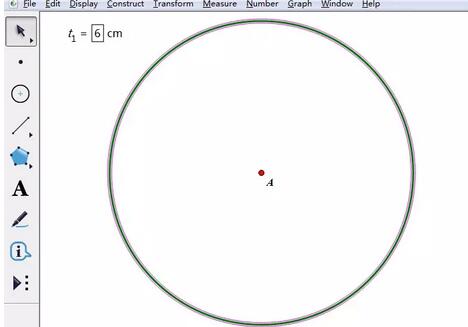
构造圆。用移动工具只选中点A和新建的参数,单击上方菜单栏“构造”菜单,在其下拉选项选择“以圆心和半径构造圆”命令,就得到了如下图所示的圆。
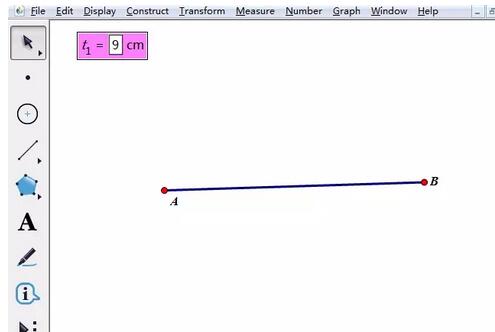
使用“点工具”在圆上任意取一点B,用移动工具选中点A、B,单击上方菜单栏“构造”菜单,在其下拉选项选择“线段”命令,就得到了如下图所示的线段AB。

隐藏圆。选中圆A,按快捷键“Ctrl+H”将其进行隐藏。此时选中参数利用键盘上的“+”、“—”键改变参数的大小,线段长度就会改变。
上面就是小编为大家讲解的几何画板修改线段长度的操作过程,一起来学习学习吧。相信是可以帮助到一些新用户的。

来源:https://www.downza.cn/xy/84176.html
免责声明:文中图文均来自网络,如有侵权请联系删除,心愿游戏发布此文仅为传递信息,不代表心愿游戏认同其观点或证实其描述。
相关文章
更多-

- 九天绘卷下载地址推荐
- 时间:2026-02-24
-

- 英雄之路手游下载链接是什么
- 时间:2026-02-24
-

- 新惊天动地手游怎么下载
- 时间:2026-02-24
-

- 灾厄启示录手游下载连接分享
- 时间:2026-02-24
-

- 雄心之上骁骑玩法教程
- 时间:2026-02-24
-

- 我是大主公全新神魔有哪些
- 时间:2026-02-24
-

- 雄心之上骁骑玩法攻略
- 时间:2026-02-24
-

- 永恒仙域公测时间是什么时候
- 时间:2026-02-24
精选合集
更多大家都在玩










大家都在看
更多-
- 雄心之上骁骑玩法攻略
- 时间:2026-02-24
-
- 三年又三年是什么意思?出自哪里?是什么意思
- 时间:2026-02-24
-
- 羊蹄山之魂武者眼罩怎么获取
- 时间:2026-02-24
-

- 无限轮回最新通用兑换码福利合集
- 时间:2026-02-24
-

- 在世界消失前拨通最后一通电话 叙事新作《薛定谔的电话》亮相 Steam 新品节
- 时间:2026-02-24
-

- 学粤语零基础自学app免费
- 时间:2026-02-24
-

- 专门看泰剧最全的软件有哪些
- 时间:2026-02-24
-

- 霓虹人生战斗模式攻略大全
- 时间:2026-02-24