Excel预防数据错误的简单方法
时间:2026-02-19 | 作者: | 阅读:0Excel预防数据错误的简单方法

一、不允许录入重复值。
1、当输入的数据和前面一样时,Excel会自动的错误弹窗,
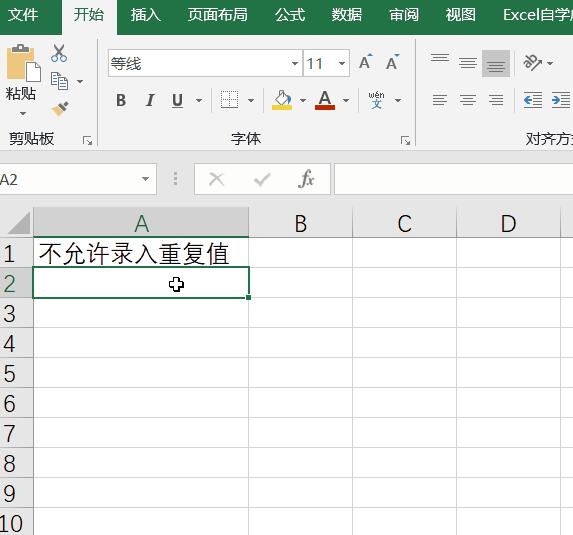
2、制作过程,选中a列,在数据选项卡下,点击数据验证(低版本的是数据有效性)然后选择自定义,公式输入的是:=countifs(a:a,a1)《=1。
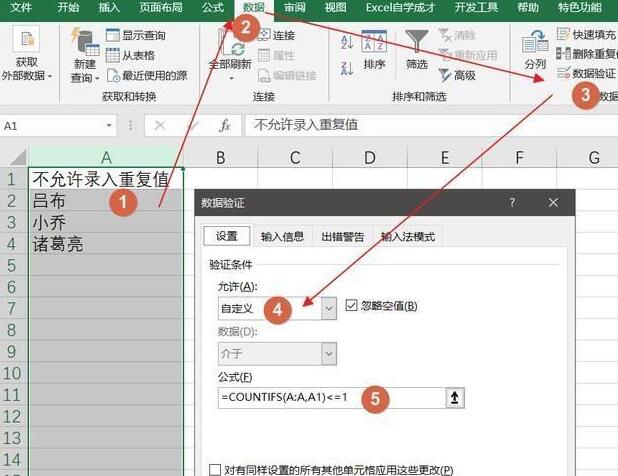
3、这个公式就是对a列进行计数,要求计数小于等于1才能被输入进去。
二、录入11位的手机号码。
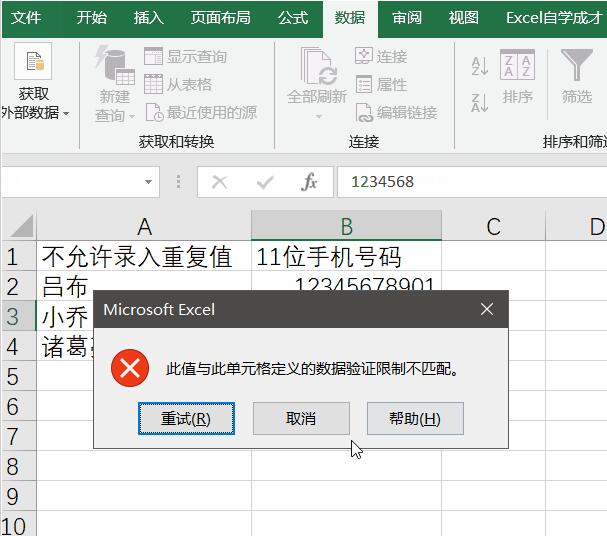
1、在录入手机号码的时候,经常会发现手机号码少1位,或者多1位,然后打不通这个电话,我们提前在表格里面限制只能输入11位的数字。
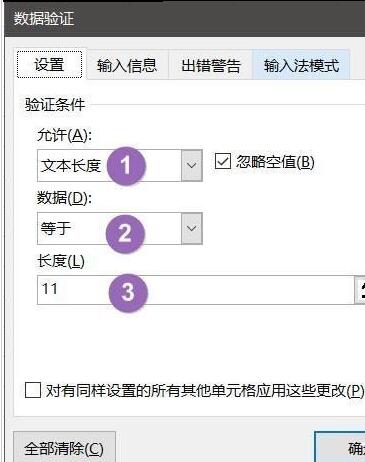
2、同样是使用数据验证,在允许里面选择的是文本长度,等于长度为11。
三、只允许录入数字。
1、若表格里只允许录入数字,其它都不能输入,效果如图所示:

2、设置的条件如下:
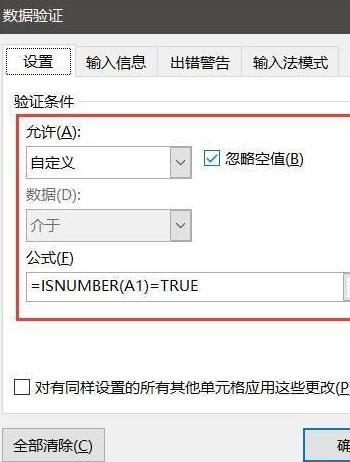
3、验证条件输入的是允许,公式输入的是:=isnumber(a1)=true。判断a1是否是数字,若是true,才能输入。
四、只允许录入100-200之间的数字。
1、只允许输入100-200之间的整数或小数:

上面就分享了Excel预防数据错误的简单教程,希望有需要的朋友都来学习哦。

来源:https://www.downza.cn/xy/83784.html
免责声明:文中图文均来自网络,如有侵权请联系删除,心愿游戏发布此文仅为传递信息,不代表心愿游戏认同其观点或证实其描述。
相关文章
更多-

- vivoy3s手机能从Excel导入联系人吗
- 时间:2026-04-26
-
- Excel2016多个工作簿中的数据怎么同步更改-数据同步更改的详细步骤
- 时间:2026-04-25
-
- Excel表格中的数据怎么自动设置小数位数-自动设置小数位数的详细步骤
- 时间:2026-04-25
-
- Excel2016表格内容怎么设置跨列居中
- 时间:2026-04-24
-
- Excel中如何隐藏单元格中的公式-隐藏单元格中的公式的详细步骤
- 时间:2026-04-23
-
- 使用Excel的时候遇到公式失效该怎么办-遇到公式失效的解决方法
- 时间:2026-04-23
-
- Excel2016怎么使用函数公式转换经纬度
- 时间:2026-04-23
-
- Excel2016表格怎么设置公式重算模式
- 时间:2026-04-23
精选合集
更多大家都在玩




大家都在看
更多-

- 冰箱怎么调温度低冷冻效果好一点才省电?
- 时间:2026-04-28
-

- 三星galaxy s21怎么截屏长图
- 时间:2026-04-28
-

- 红米K40如何设置USB连接模式
- 时间:2026-04-28
-
- Keychron发布P6 Ultra 8K三模机械键盘:全金属外壳支持8000Hz回报率
- 时间:2026-04-28
-

- 沁园净水器复位后会重置滤芯吗
- 时间:2026-04-28
-

- hkc显示器外置按钮怎么调亮度?
- 时间:2026-04-28
-

- 西门子电热水器温度页面停留要按什么键
- 时间:2026-04-28
-
- 闪耀吧噜咪万能碎片用途是什么
- 时间:2026-04-28