Excel表格中设置正数打勾负数打叉的操作内容
时间:2026-02-19 | 作者: | 阅读:0Excel表格中设置正数打勾负数打叉的操作内容

1、打开一个工作样表作为例子。

2、可以看到在单元格中输入了数字的表现形式为负数有红色的小括号包括,而正数是黑色。

3、这个规则就是数字显示的规则,我们可以设定一种新的规则让数字显示的更加的醒目,如题目所说正数打勾,负数打叉。选中该区域单元格,选择条件格式中的新建规则。

4、在格式样式中选择图标集。
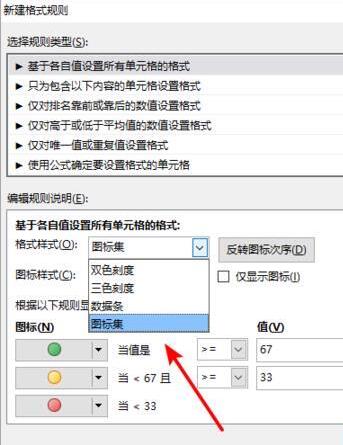
5、设置一下图标的样式,在样式中分为三种条件格式的图标,分别是大于等于和小于。

6、设置条件格式的具体数值,这里我们设置为大于0小于0和等于0.类型改为数值。

7、点击确定后返回excel表格,可以看到在原数值前面添加了勾叉的表示图标。

才接触Excel软件各位伙伴,今日就快来学习本文Excel表格中设置正数打勾负数打叉的操作内容吧,相信在以后的使用中一定会得心应手的。

来源:https://www.downza.cn/xy/82998.html
免责声明:文中图文均来自网络,如有侵权请联系删除,心愿游戏发布此文仅为传递信息,不代表心愿游戏认同其观点或证实其描述。
相关文章
更多-

- vivoy3s手机能从Excel导入联系人吗
- 时间:2026-04-26
-
- Excel2016多个工作簿中的数据怎么同步更改-数据同步更改的详细步骤
- 时间:2026-04-25
-
- Excel表格中的数据怎么自动设置小数位数-自动设置小数位数的详细步骤
- 时间:2026-04-25
-
- Excel2016表格内容怎么设置跨列居中
- 时间:2026-04-24
-
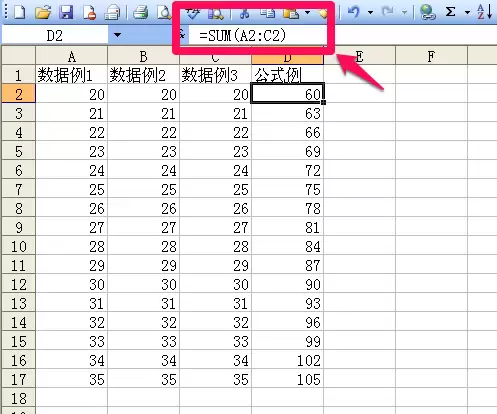
- Excel中如何隐藏单元格中的公式-隐藏单元格中的公式的详细步骤
- 时间:2026-04-23
-
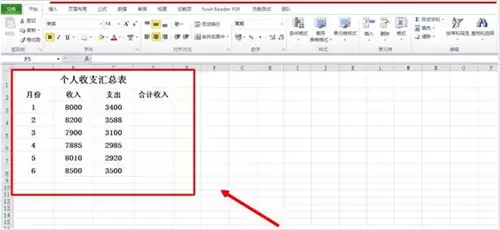
- 使用Excel的时候遇到公式失效该怎么办-遇到公式失效的解决方法
- 时间:2026-04-23
-
- Excel2016怎么使用函数公式转换经纬度
- 时间:2026-04-23
-
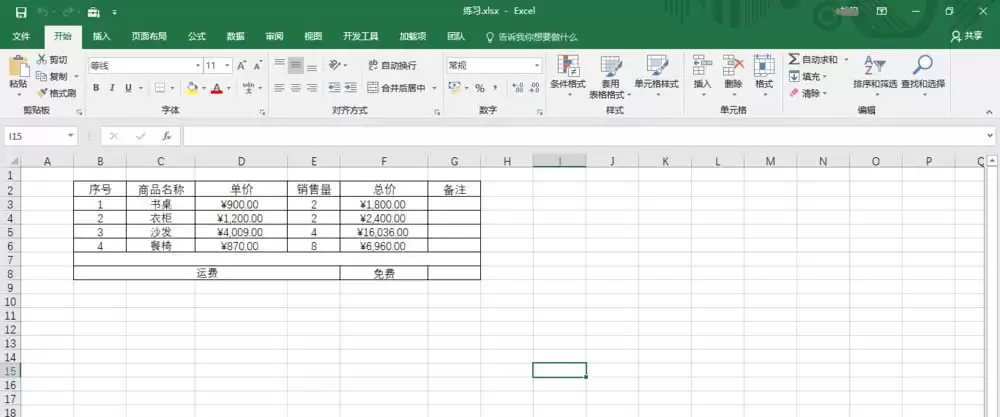
- Excel2016表格怎么设置公式重算模式
- 时间:2026-04-23
精选合集
更多大家都在玩
热门话题




大家都在看
更多-

- iOS怎样恢复出厂设置需要密码吗?
- 时间:2026-04-29
-
- 《我来自江湖》店铺开设指南
- 时间:2026-04-29
-
- 《我来自江湖》秀园恶霸任务全过程
- 时间:2026-04-29
-

- 《异环》白藏全面培养攻略 白藏出装与配队推荐
- 时间:2026-04-29
-

- 异环薄荷配队与出装选择推荐
- 时间:2026-04-29
-

- 三国天下归心攻略大全三国天下归心最强阵容
- 时间:2026-04-29
-

- 三角洲行动测距仪露天刷新点
- 时间:2026-04-29
-

- 《境·界刀鸣》怎么获得体力_《刀鸣》行动力恢复与上限提升【教程】
- 时间:2026-04-29