excel2016图表下方添加数据表格的图文方法
时间:2026-02-19 | 作者: | 阅读:0excel2016图表下方添加数据表格的图文方法

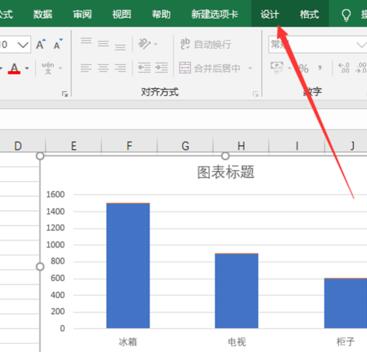
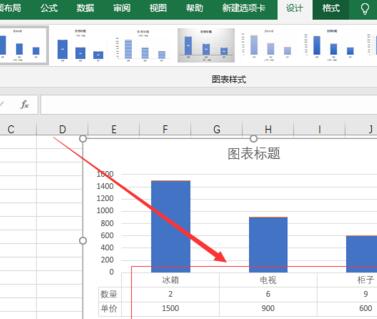
打开excel2016图表文件,选中图表后单击“设计”选项卡
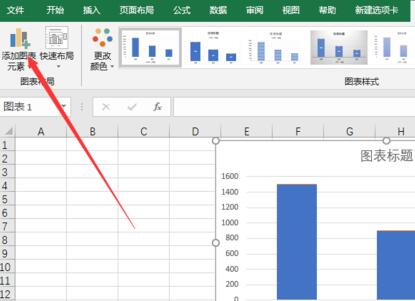
单击“添加图表元素”选项
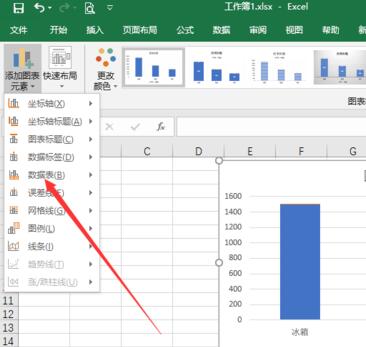
随后下列选项中单击“数据表”选项
单击“无图例项标示”选项
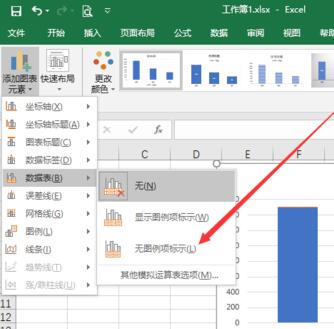
这时图表的下方显示了数据表格
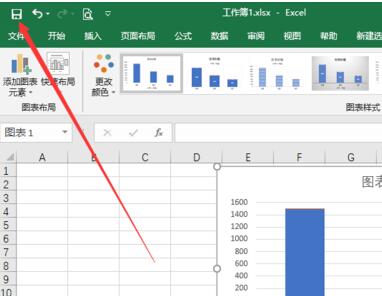
最后单击“保存”按钮,即可关闭excel2016软件

来源:https://www.downza.cn/xy/81292.html
免责声明:文中图文均来自网络,如有侵权请联系删除,心愿游戏发布此文仅为传递信息,不代表心愿游戏认同其观点或证实其描述。
相关文章
更多-
- Excel表格如何画画
- 时间:2026-04-30
-

- 如何利用跨平台Excel公式提效-跨平台Excel公式怎样实现提效
- 时间:2026-04-30
-

- Excel表格数据怎么快速去重 2026 Excel一键清理重复项全攻略
- 时间:2026-04-30
-

- vivoy3s手机能从Excel导入联系人吗
- 时间:2026-04-26
-
- Excel2016多个工作簿中的数据怎么同步更改-数据同步更改的详细步骤
- 时间:2026-04-25
-
- Excel表格中的数据怎么自动设置小数位数-自动设置小数位数的详细步骤
- 时间:2026-04-25
-
- Excel2016表格内容怎么设置跨列居中
- 时间:2026-04-24
-
- Excel中如何隐藏单元格中的公式-隐藏单元格中的公式的详细步骤
- 时间:2026-04-23
精选合集
更多大家都在玩




大家都在看
更多-

- 泰到位是仙人跳吗 泰到位是正规的吗
- 时间:2026-04-30
-

- 学习通网页版官方登录入口 学习通官网网页版在线登录
- 时间:2026-04-30
-

- 多人迷你游戏大全
- 时间:2026-04-30
-

- 弹壳特攻队技能搭配分享
- 时间:2026-04-30
-

- WPSAI公文页码怎么设置-WPSAI自动添加规范页码的方法
- 时间:2026-04-30
-

- 羊肚菌:狩猎官网在哪下载 最新官方下载安装地址
- 时间:2026-04-30
-

- 淘宝宝贝复制专家如何使用-淘宝宝贝复制专家的使用方法
- 时间:2026-04-30
-

- 《Gods, Death Reapers》中文预告首曝 俯视角搜打撤 已开启试玩测试
- 时间:2026-04-30