几何画板将x轴坐标值变成弧度制的详细步骤
时间:2026-02-11 | 作者: | 阅读:0几何画板将x轴坐标值变成弧度制的详细步骤

方法一
几何画板的坐标系可以在“绘图”菜单里点击“定义坐标系”,定义好坐标系后点击“绘图”菜单选择“坐标网格”——“三角坐标网格”,就可以将x轴转换为弧度制了。

方法二
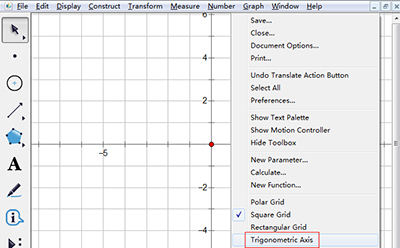
也可以在定义好坐标系后,在画板上单击右键选择“三角坐标网格”就可以将x轴转换为弧度制了,如图所示。
方法三
利用“绘图”菜单的“定义坐标系”命令建立好坐标系后,选中横坐标轴,鼠标右键,点击“属性”,在弹出的属性对话框的坐标轴选项下选择“π的倍数”,点击确定即可。

方法四
当你画三角函数图像的时候,会弹出对话框自动问你要不要转换为弧度制,点击“是”,就会自动建立三角坐标系。

说明:以上四种方法都是将x坐标轴改为了以π为单位的弧度制坐标系,若要缩小坐标轴刻度,就选中单位原点,向右拖动,即可改变,如图所示。


来源:https://www.downza.cn/xy/81058.html
免责声明:文中图文均来自网络,如有侵权请联系删除,心愿游戏发布此文仅为传递信息,不代表心愿游戏认同其观点或证实其描述。
相关文章
更多-

- 造梦西游之黎尤浩劫篇牛魔王教程
- 时间:2026-02-12
-

- Windows Media Player中进行添加图片的操作教程
- 时间:2026-02-12
-

- 7233小游戏在线玩_7233小游戏网页版入口地址
- 时间:2026-02-12
-

- 刷机大师的详细卸载的操作方法
- 时间:2026-02-12
-

- 搜狗拼音输入法中打出日期的具体使用步骤
- 时间:2026-02-12
精选合集
更多大家都在玩











大家都在看
更多-
- 甜心格格第19集剧情介绍
- 时间:2026-02-11
-

- 明日方舟:终末地武器基质攻略
- 时间:2026-02-11
-

- 钟和龚姓网名大全男生(精选100个)
- 时间:2026-02-11
-
- 甜心格格第17集剧情介绍
- 时间:2026-02-11
-
- 键盘设置快捷键怎么设置
- 时间:2026-02-11
-
- 甜心格格第15集剧情介绍
- 时间:2026-02-11
-
- 拉翔是什么意思
- 时间:2026-02-11
-

- 希沃白板如何恢复误删除课件?希沃白板恢复误删除课件的方法
- 时间:2026-02-11