ai制作圆角多边形的操作方法
时间:2026-02-18 | 作者: | 阅读:0ai制作圆角多边形的操作方法

1、先画椭圆,在工具栏找到"椭圆工具"(快捷键是L),

2、在画板上拖拽鼠标可以画一个椭圆,若按住shift+alt键则可以画出以鼠标单击位置为圆心的圆,

3、下面画圆角多边形,在工具栏找到"多边形工具",
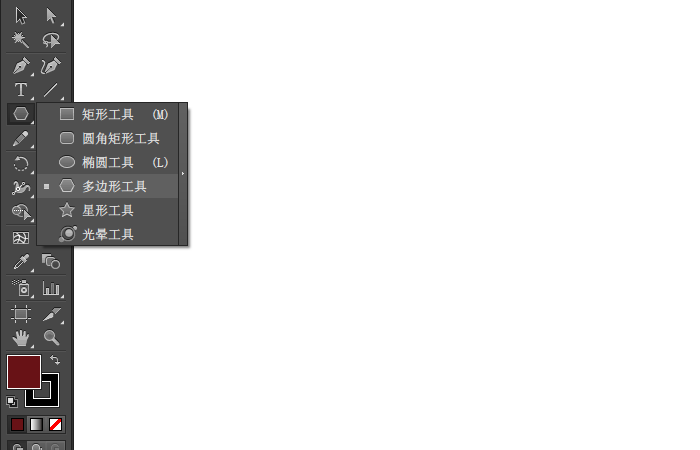
4、画的时候按"↑"箭头键可以增加多边形的边数,

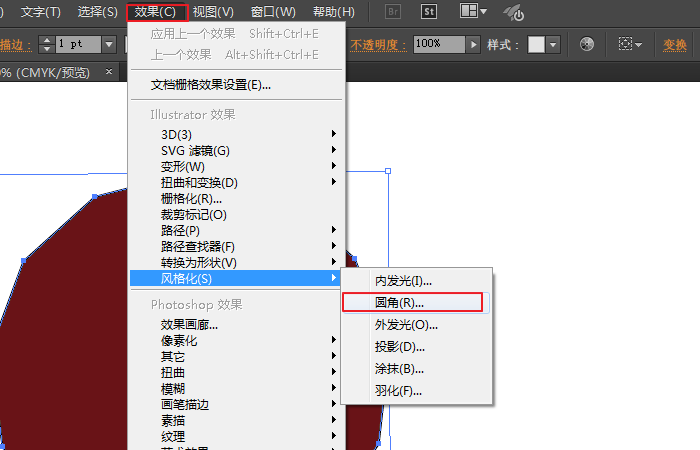
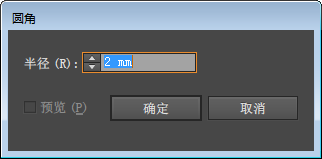
5、找到"效果/风格化/圆角",填入一个圆角半径,即可得到圆角多边形,

6、下面画五角形,在工具栏找到"星形工具",

7、画时按"↓↑"箭头键可以调整星形角的个数;此外画五角形时分别按ctrl,alt,shift键会得到不同的结果如图;


来源:https://www.downza.cn/xy/79608.html
免责声明:文中图文均来自网络,如有侵权请联系删除,心愿游戏发布此文仅为传递信息,不代表心愿游戏认同其观点或证实其描述。
相关文章
更多-

- ai绘制钱包标志的操作方法
- 时间:2026-02-12
-

- ai绘制一条鳄鱼的操作方法
- 时间:2026-02-12
-

- ai制作针织毛线效果的图文操作
- 时间:2026-02-12
-

- ai制作一款宽屏电视的图文方法步骤
- 时间:2026-02-12
-

- ai制作报纸图标的图文方法
- 时间:2026-02-12
-

- ai制作餐厅服务生形象的操作教程
- 时间:2026-02-12
-

- ai制作聊天群群旗的操作方法
- 时间:2026-02-12
-

- ai绘制一颗珍珠的详细方法
- 时间:2026-02-12
精选合集
更多大家都在玩

大家都在看
更多-

- 萌果大作战官网在哪下载 最新官方下载安装地址
- 时间:2026-04-10
-
- 全球顶级Agent框架!小米自研大模型MiMo接入Hermes Agent 限免两周
- 时间:2026-04-10
-
- 三角洲行动长弓溪谷空投点位原来在哪
- 时间:2026-04-10
-
- 心灵渡船手游怎么玩
- 时间:2026-04-10
-
- 惊爆 天下万象黄泉戾影玩法大,速来一探究竟
- 时间:2026-04-10
-
- 4.8mm轻薄机身 荣耀MagicPad 3 Pro 12.3英寸定档4月23日
- 时间:2026-04-10
-
- 原来魔兽世界凶猛恐惧山猫获取方法
- 时间:2026-04-10
-
- 魔兽世界12.0前夕增强萨天赋加点全解析
- 时间:2026-04-10