Photoshop设计故障风效果的操作步骤
时间:2026-02-18 | 作者: | 阅读:0Photoshop设计故障风效果的操作步骤

将图片放到Photoshop中后,直接CTRL+J复制出两个新的图层,图层1和图层1拷贝。并隐藏图层1拷贝。
用【矩形选框工具】选中图片中部分内容,注意层次分明,长短都要有。

用【滤镜】-【扭曲】-【切变】

取消选择,并再次使用【矩形选框工具】,这一次选出画面中一些细小的部分,然后用选择工具,按住ALT键进行向左或者向右平移。这样做的目的就是让图像呈现出画面故障错位的显示效果。
再使用【滤镜】-【风格化】-【风】

最后将图层1拷贝显示出来,并双击进入图层混合选项,将【高级混合】中通道里的G和B选项去掉只留个R。
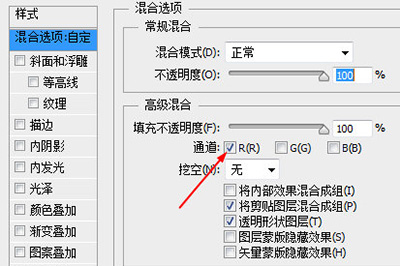
确定后使用方向键将图像向左或者向右平移,整体的一个故障风格的图片就做好啦,可以看看对比图,上方为原图。


上面就是小编为各位讲述的Photoshop设计故障风效果的操作过程,一起来学习学习吧。相信是可以帮助到一些新用户的。

来源:https://www.downza.cn/xy/76522.html
免责声明:文中图文均来自网络,如有侵权请联系删除,心愿游戏发布此文仅为传递信息,不代表心愿游戏认同其观点或证实其描述。
相关文章
更多-

- Photoshop在墙上贴图的操作方法
- 时间:2026-02-12
-

- Photoshop绘制白云的简单步骤
- 时间:2026-02-12
-

- Photoshop调整图片文件大小的详细步骤
- 时间:2026-02-12
-

- Photoshop将天空P蓝的详细操作步骤
- 时间:2026-02-12
-

- Photoshop将银色P成金色的操作步骤
- 时间:2026-02-12
-

- Photoshop去除衣服污渍的操作方法
- 时间:2026-02-12
-

- Photoshop制作发光线效果的相关教程
- 时间:2026-02-12
-

- Photoshop制作丁达尔光线效果的简单步骤
- 时间:2026-02-12
精选合集
更多大家都在玩











大家都在看
更多-

- 索尼PS6会用AMD RDNA5:可惜不是完整版!
- 时间:2026-02-17
-
- 修仙搜打撤公测时间是什么时候
- 时间:2026-02-17
-
- 斗破苍穹苏千技能一览
- 时间:2026-02-17
-

- 方舟生存进化河狸窝分布图
- 时间:2026-02-17
-
- 斗破苍穹势力玩法
- 时间:2026-02-17
-
- 西游大乱斗兑换码是什么
- 时间:2026-02-17
-

- 两年都有货!Intel GPU年更计划:Xe3P今年发 Xe-Next明年接力
- 时间:2026-02-17
-

- 龙岛异兽起源龙币怎么兑换
- 时间:2026-02-17