115网盘上传整个文件夹的图文教程
时间:2026-02-18 | 作者: | 阅读:0115网盘上传整个文件夹的图文教程

下载115盘云备份,安装后打开115盘云备份,在红色区域输入115盘用户名和密码,在绿色区域选择是否记住密码或自动登陆 若没注册,在点击紫色区域内的免费注册来进行注册

这里提供三种上传文件夹的方式
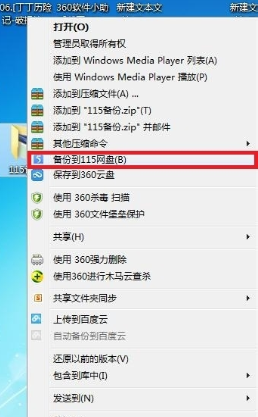
1、右键菜单选择
选择需上传的文件夹>点击右键>选择备份到115网盘
2、拖动选择
选择文件拖动到红色框里

3、手动选择
先选择备份(上传)方式
分手动和自动(选择一个本地文件夹,里面文件有任何变动时可自动备份到云端)
可按自己需求选择 这里小编已手动为例

选择手动备份后,点击上传文件右边的小三角

选择上传文件夹(红色框)
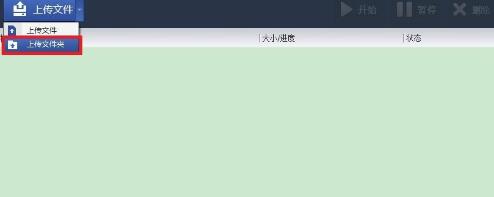
这里选择115备份这个文件夹,点击确定


来源:https://www.downza.cn/xy/76134.html
免责声明:文中图文均来自网络,如有侵权请联系删除,心愿游戏发布此文仅为传递信息,不代表心愿游戏认同其观点或证实其描述。
相关文章
更多-
- 网盘官网官方主页快速直达入口
- 时间:2026-06-28
-

- 115网盘提取码使用方法与步骤详解
- 时间:2026-05-13
-
- 800元40TB空间:115网盘8年VIP套餐官宣要涨价
- 时间:2026-04-28
-

- 115网盘网页版跨平台同步教程_115网盘网页版文件多端同步操作步骤
- 时间:2026-04-25
-

- 115网盘网页版回收站还原教程_115网盘网页版误删文件怎么找回
- 时间:2026-04-25
-
- 115网盘官方平台快速入口_115网盘官网主页一键访问链接
- 时间:2026-04-16
-

- 115网盘怎么找资源 115网盘找资源的方法
- 时间:2026-02-12
-

- 115网盘怎么加好友 115网盘怎么加好友的方法
- 时间:2026-02-12

精选合集
更多大家都在玩
大家都在看
更多-

- 高考志愿填报模板完整版附表格填写示例
- 时间:2026-07-04
-

- 2026好玩的挂机手游推荐
- 时间:2026-07-04
-

- 高考志愿填报规划师职业前景与报考指南
- 时间:2026-07-04
-

- 高考志愿填报实用指导与技巧
- 时间:2026-07-04
-

- 高考志愿填报时间安排
- 时间:2026-07-04
-

- 高考志愿填报系统使用技巧与注意事项
- 时间:2026-07-04
-

- 高考志愿填报模拟系统指南
- 时间:2026-07-04
-

- 高考志愿填报方法与技巧详解
- 时间:2026-07-04