亿图流程图制作软件创建红五星图案的图文方法
时间:2026-02-18 | 作者: | 阅读:0亿图流程图制作软件创建红五星图案的图文方法

打开亿图流程图制作软件,进入其主界面中;

在基本图形里找到并双击高亮图;

进入高亮图图库页面;

找到要创建的五角星,选中它;

将它用鼠标左键拉到右边空白的编辑区中;
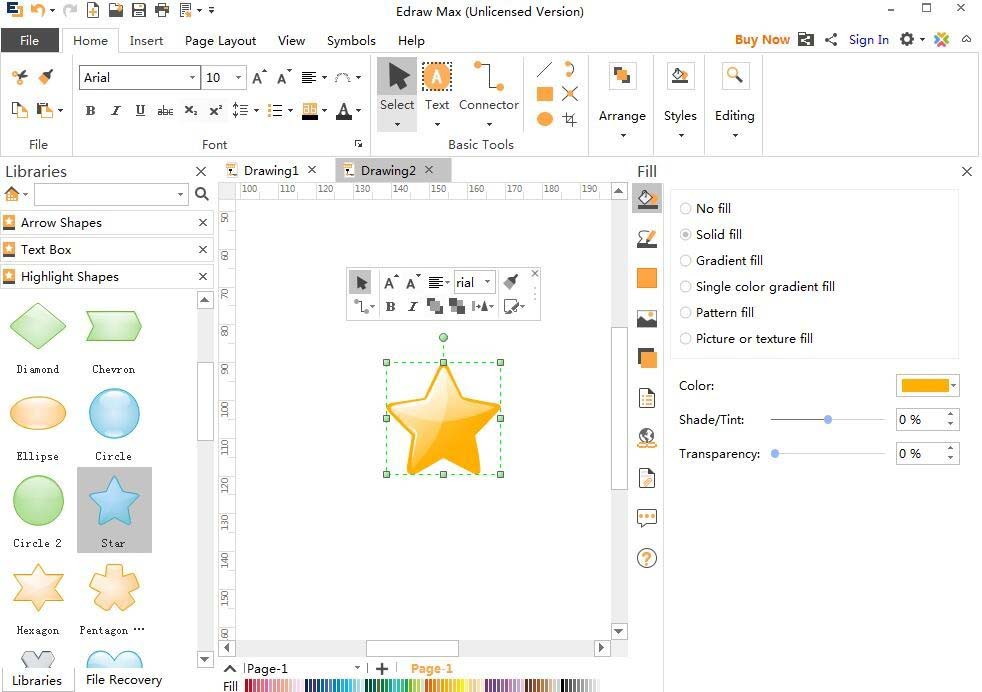
在颜色中选择红色;

一个高亮的红五星创建完成。

才接触亿图流程图制作软件的各位伙伴,学完本文亿图流程图制作软件创建红五星图案的图文教程,是不是觉得以后操作起来会更容易一点呢

来源:https://www.downza.cn/xy/76014.html
免责声明:文中图文均来自网络,如有侵权请联系删除,心愿游戏发布此文仅为传递信息,不代表心愿游戏认同其观点或证实其描述。
相关文章
更多-

- 亿图流程图软件多图打印到单张纸的详细步骤教程
- 时间:2026-06-15
-

- 亿图流程图软件如何绘制不带箭头的连接线
- 时间:2026-06-15
-

- 亿图流程图软件调整图形尺寸的详细图文教程
- 时间:2026-06-15
-

- 亿图流程图软件制作文字分块图详细步骤指南
- 时间:2026-06-15
-

- 亿图流程图制作软件设计圆柱体的详细教学
- 时间:2026-02-12
-

- 亿图流程图制作软件连接曲线的具体方法
- 时间:2026-02-12
-

- 亿图流程图制作软件中文字竖向显示的设置方法
- 时间:2026-02-12
-

- 亿图流程图制作软件调整图形大小的方法步骤
- 时间:2026-02-12
精选合集
更多大家都在玩
大家都在看
更多-

- 免费观看动漫的app下载地址推荐
- 时间:2026-06-15
-

- 手机邮箱app下载安装地址分享
- 时间:2026-06-15
-

- QQ浏览器常用网站设置教程 快速添加主页与导航
- 时间:2026-06-15
-

- QQ浏览器登录教程:手机电脑网页端详细步骤
- 时间:2026-06-15
-

- QQ浏览器主页无法修改的解决方法与操作步骤
- 时间:2026-06-15
-

- QQ浏览器广告过滤设置步骤详解
- 时间:2026-06-15
-

- 新手怎样自学办公软件合集
- 时间:2026-06-15
-

- QQ浏览器书签导出教程:详细步骤与图文指南
- 时间:2026-06-15