UltraISO软碟通制作u盘启动盘的详细步骤
时间:2026-02-18 | 作者: | 阅读:0UltraISO软碟通制作u盘启动盘的详细步骤

进入UltraISO;

点击菜单【文件】-----打开,选择你的ISO路径,选定打开;

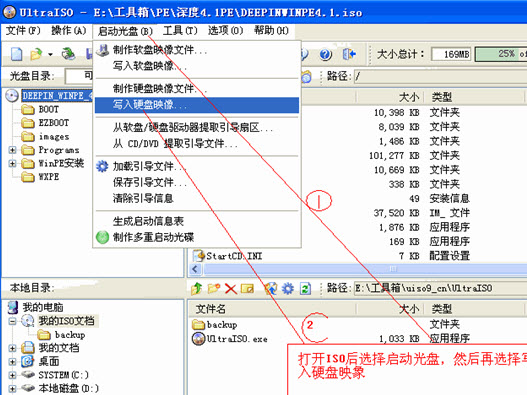
点击菜单【启动光盘】----写入硬盘映像,打开ISO后选择启动光盘,再选择写入硬盘映像;
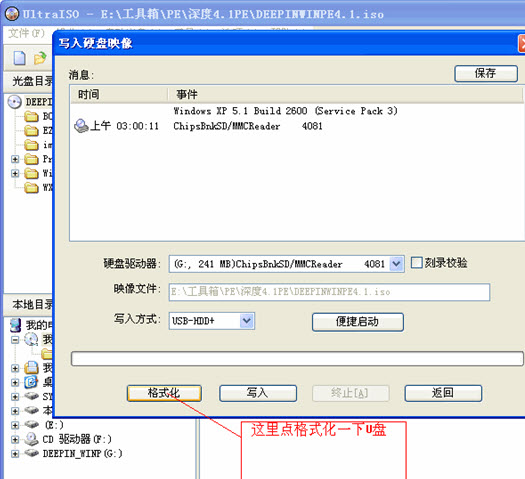
选择硬盘驱动器(就是你的U盘盘符);点击【格式化】,格式化一下U盘
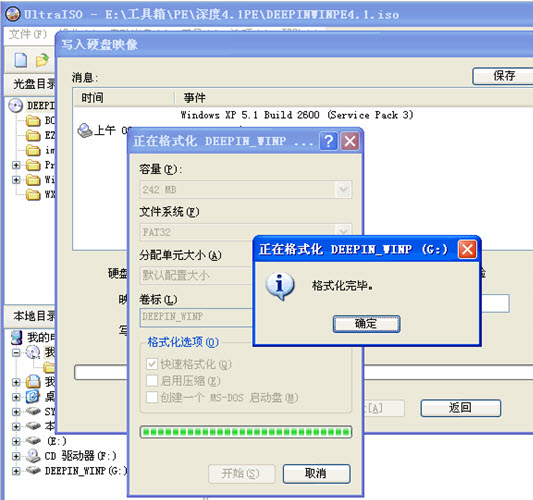
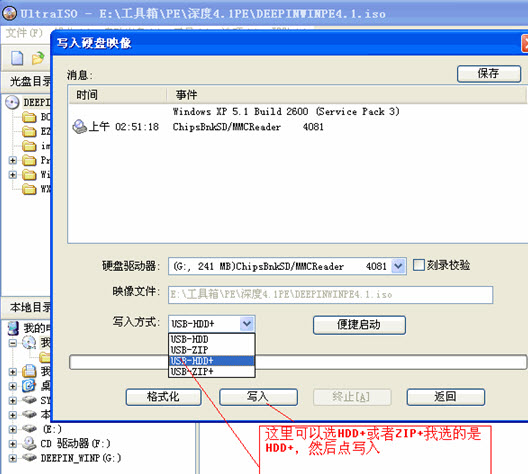
格式化完成后,选择【写入方式】,可选择:USB-HDD/USB-ZIP/USB-HDD+/USB-ZIP+ (这里选的是HDD+,接着点击写入);
当程序提示刻录成功!的信息,就表示制作成功了。

上面就是小编为大家带来的UltraISO软碟通制作u盘启动盘的详细教程,一起来学习学习吧。相信是可以帮助到一些新用户的。

来源:https://www.downza.cn/xy/74857.html
免责声明:文中图文均来自网络,如有侵权请联系删除,心愿游戏发布此文仅为传递信息,不代表心愿游戏认同其观点或证实其描述。
相关文章
更多-
- ultraiso怎么设置文件名格式为允许小写字母
- 时间:2026-04-21
-
- ultraiso怎么设置保持隐藏属性
- 时间:2026-04-21
-
- ultraiso怎么保存引导文件
- 时间:2026-04-21
-
- ultraiso怎么文件名格式为标准
- 时间:2026-04-21
-

- UltraISO制作U盘启动盘的操作教程
- 时间:2026-02-12
-

- UltraISO软碟通安装ISO文件的操作过程
- 时间:2026-02-12
-

- UltraISO软碟通刻录光盘的具体操作
- 时间:2026-02-12
精选合集
更多大家都在玩


大家都在看
更多-

- 卡包荒野新手开局怎么用刘易斯简单攻略
- 时间:2026-04-23
-

- 出征吧勇士公测时间是什么时候
- 时间:2026-04-23
-

- 异环粉毛是谁
- 时间:2026-04-23
-
- 新一代国屏之光!京东方为OPPO Find X9 Ultra独家供应2K直屏
- 时间:2026-04-23
-

- 异环海上钓鱼玩法详解
- 时间:2026-04-23
-

- 免费学粤语的App推荐:2024年好用粤语学习软件下载排行榜
- 时间:2026-04-23
-

- 2026必玩的可口披萨主题游戏推荐汇总
- 时间:2026-04-23
-
- 合康新能:2026一季报阶段性承压,正蓄力新一轮增长
- 时间:2026-04-23