WIN10设置开机自动连接宽带的操作流程
时间:2026-02-17 | 作者: | 阅读:0WIN10设置开机自动连接宽带的操作流程

右键“此电脑”,点击“管理”,然后打开“任务计划程序”; 在右侧操作栏中,“创建基本任务”;
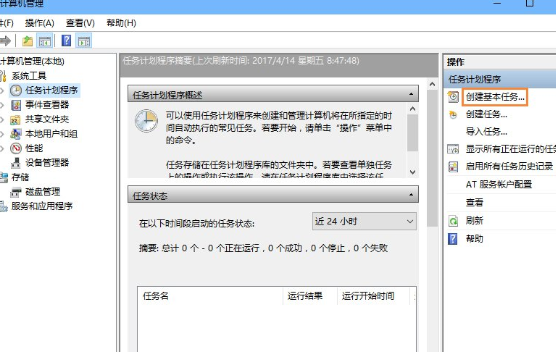
在名称栏中输入有意义的便于识记的名字,例如“宽带连接”; 在任触发器中,选择“当用户登录时”; 选择“启动程序”;

在启动程序对话框中的“程序和脚本”栏中输入如下内容,“rasdial 宽带连接 宽带账户名 密码”,中间用一个空格隔开; 再次确认程序或脚本的输入参数,确认无误后点击是,然后再点击完成;
创建好的计划任务,当你启动电脑登录你当前账户的时候,宽带连接程序已经启动。


来源:https://www.downza.cn/xy/73574.html
免责声明:文中图文均来自网络,如有侵权请联系删除,心愿游戏发布此文仅为传递信息,不代表心愿游戏认同其观点或证实其描述。
相关文章
更多-
- Win10/11高危漏洞正被黑客利用请立即更新
- 时间:2026-07-02
-

- 华硕主板Win10进入安全模式详细指南
- 时间:2026-07-01
-

- Win10/11提示被管理员禁用?注册表锁定解除教程
- 时间:2026-06-29
-

- Win10鼠标指针个性化设置教程 自定义光标主题美化指南
- 时间:2026-06-27
-

- 手把手教你Win10硬盘分区新手教程完整步骤图解
- 时间:2026-06-25
-

- Win10电脑快速启动设置完整步骤 电源选项开启方法教程
- 时间:2026-06-18
-

- Win10系统LSP协议修复的完整详细方法与操作步骤
- 时间:2026-06-18
-

- Win10电脑时间同步出错?简单几步恢复正确时间
- 时间:2026-06-18
精选合集
更多大家都在玩
大家都在看
更多-

- 高考志愿填报模板完整版附表格填写示例
- 时间:2026-07-04
-

- 2026好玩的挂机手游推荐
- 时间:2026-07-04
-

- 高考志愿填报规划师职业前景与报考指南
- 时间:2026-07-04
-

- 高考志愿填报实用指导与技巧
- 时间:2026-07-04
-

- 高考志愿填报时间安排
- 时间:2026-07-04
-

- 高考志愿填报系统使用技巧与注意事项
- 时间:2026-07-04
-

- 高考志愿填报模拟系统指南
- 时间:2026-07-04
-

- 高考志愿填报方法与技巧详解
- 时间:2026-07-04