Android Studio导入项目的详细方法
时间:2026-02-17 | 作者: | 阅读:0Android Studio导入项目的详细方法

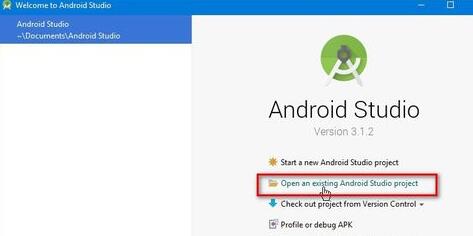
在刚开始打开 Android Studio时,选择“Open an existing Android Studio project(打开已存在的AS项目)”。
找到项目文件夹,单击选择之后点击“确定”。
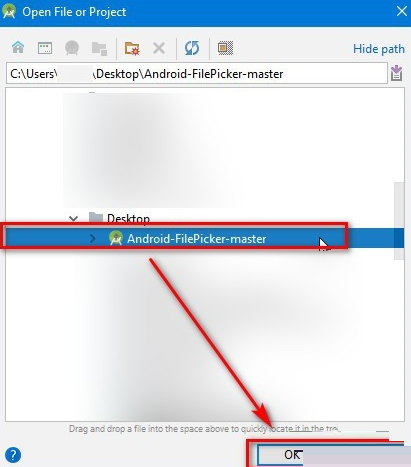
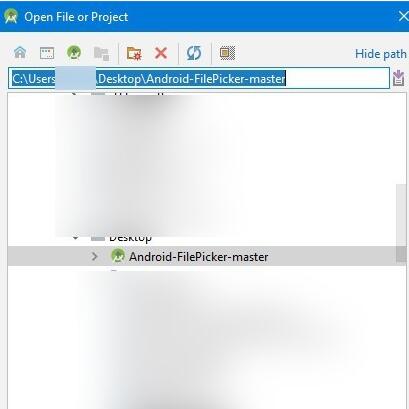
若知道项目的路径,可以直接复制粘贴在路径栏,会直接定位到项目的位置。

导入过程中可能会在建立项目信息的时候因为组件不完全而进行组件的下载与安装。等待一会即可。

如图,可以看到已导入成功。

若Android Studio已经在编辑界面了,可以如下操作。左上角选择“File-open(文件-打开)”。
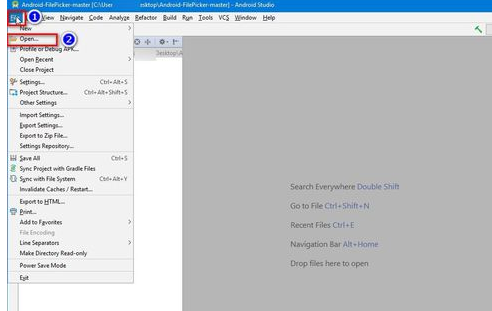
在弹出的对话框做和上述一样的项目文件夹选择操作即可导入。
上面就是小编分享的Android Studio导入项目的详细步骤,一起来学习学习吧。相信是可以帮助到一些新用户的。

来源:https://www.downza.cn/xy/73206.html
免责声明:文中图文均来自网络,如有侵权请联系删除,心愿游戏发布此文仅为传递信息,不代表心愿游戏认同其观点或证实其描述。
相关文章
更多-

- Android Studio使文件只读的操作步骤
- 时间:2026-02-12
-

- Android Studio与手机连接调试的操作方法
- 时间:2026-02-12
-

- Android Studio修改文件夹名称重命名的图文步骤
- 时间:2026-02-11
-

- Android Studio去掉应用标题的详细步骤
- 时间:2026-02-11
-

- Android Studio中HTTP协议代理设置步骤
- 时间:2026-02-11
-

- Android Studio包名进行展开的方法
- 时间:2026-02-11
-

- Android Studio开启代码自动补全的操作方法
- 时间:2026-02-11
-
- Android Studio如何显示收集压缩日志
- 时间:2025-10-27
精选合集
更多大家都在玩










大家都在看
更多-

- 索尼PS6会用AMD RDNA5:可惜不是完整版!
- 时间:2026-02-17
-
- 修仙搜打撤公测时间是什么时候
- 时间:2026-02-17
-

- 斗破苍穹苏千技能一览
- 时间:2026-02-17
-

- 方舟生存进化河狸窝分布图
- 时间:2026-02-17
-

- 斗破苍穹势力玩法
- 时间:2026-02-17
-

- 西游大乱斗兑换码是什么
- 时间:2026-02-17
-

- 两年都有货!Intel GPU年更计划:Xe3P今年发 Xe-Next明年接力
- 时间:2026-02-17
-

- 龙岛异兽起源龙币怎么兑换
- 时间:2026-02-17