Photoshop一寸证件照排版操作步骤
时间:2026-02-17 | 作者: | 阅读:0Photoshop一寸证件照排版操作步骤

1、首先将一寸照导入到Photoshop中,若证件照尺寸不对则需要重新裁剪编辑,正常证件照的尺寸为,宽2.5厘米,高3.5厘米,像素为300。
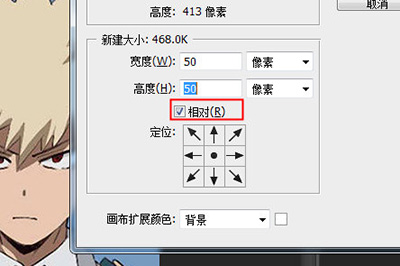
2、裁剪好后点击【编辑】-【画布大小】快捷键CTRL+ALT+C。
3、在新建大小中,勾选【相对】,然后宽度和高度分别设置成50像素。
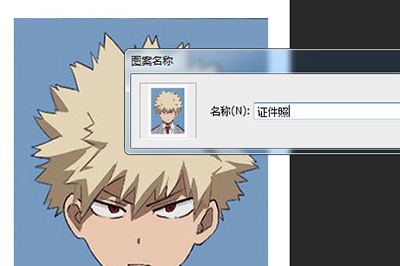
4、点击【编辑】-【定义图案】,将证件照设置为图案保存。
5、新建新的空白画布,大小为一寸照片的倍数大小,比如宽12.5厘米高17.5厘米。像素为300。
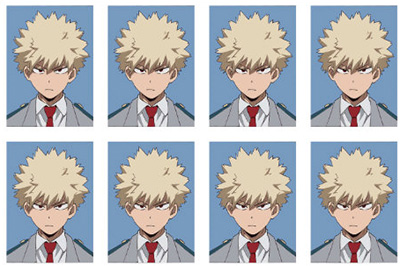
6、最后使用油漆桶工具或者快速填充工具(SHIFT+F5),填充内容选择之前保存的证件照图案。一个证件照排版就做好啦。
还不了解Photoshop一寸证件照排版操作内容的朋友们,不要错过小编带来的这篇文章哦。

来源:https://www.downza.cn/xy/72728.html
免责声明:文中图文均来自网络,如有侵权请联系删除,心愿游戏发布此文仅为传递信息,不代表心愿游戏认同其观点或证实其描述。
相关文章
更多-
- Photoshop动画制作优化技巧与步骤详解
- 时间:2026-05-16
-
- Photoshop抠图详细步骤与实用技巧
- 时间:2026-05-16
-
- Photoshop新建工程详细步骤与技巧
- 时间:2026-05-16
-
- Photoshop拼图教程:简单几步合成多张图片
- 时间:2026-05-16
-
- Photoshop文字变形教程 如何制作弯曲扭曲文字效果
- 时间:2026-05-16
-
- Photoshop滤镜添加步骤详解
- 时间:2026-05-16
-
- Photoshop渐变填充工具使用教程
- 时间:2026-05-16
-
- Photoshop注释功能导入步骤详解
- 时间:2026-05-16
精选合集
更多大家都在玩




大家都在看
更多-

- OPPO R9S刷机救砖全攻略线刷视频教学一步到位
- 时间:2026-05-20
-
- 街未觉醒发布渡渡鸟B860M-隐主板 采用磁吸隐藏式侧插设计并获红点奖。
- 时间:2026-05-20
-

- OPPO A37m刷机救砖教程 线刷步骤详解与视频教学
- 时间:2026-05-20
-

- 三星A9100刷机救砖教程线刷步骤详解附视频教学
- 时间:2026-05-20
-

- 酷派Y75手机线刷救砖教程 最新版本刷机步骤视频教学
- 时间:2026-05-20
-

- 红米1S刷机救砖教程 线刷步骤详解与视频教学
- 时间:2026-05-20
-

- 小米2S电信版刷机救砖教程:线刷步骤详解与视频教学
- 时间:2026-05-20
-

- 刷机解压图文教程:手把手教你轻松操作
- 时间:2026-05-20