亿图流程图制作软件做出柱形图的详细教学
时间:2026-02-17 | 作者: | 阅读:0亿图流程图制作软件做出柱形图的详细教学

1、打开亿图流程图制作软件,按路径:【文件】-【新建】-【图表】-【条形图】进行选择,如图。

2、选择例子。点击“条形图”后拉动页面,在页面里找到“例子”栏(这是已经做好的模板,为减少工作量可根据要直接进行修改),在其下方选择其中一种例子。

3、进入编辑页面。选择例子后,页面自动跳转到编辑页面,而且不要将图形拖动,图形已自动放到画布上,如图。下面就是来对一些图表的一些参数进行修改,达到设计目的。

4、修改文字。双击图中的任何文字就以进入文字的编辑页面,对文字内容进行修改。
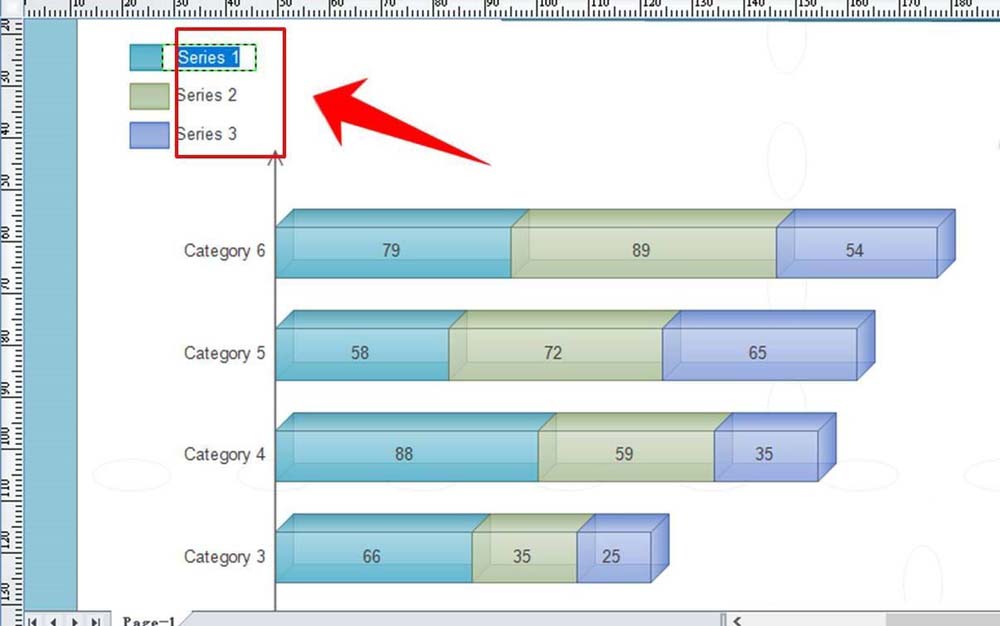
5、修改文字字体。选中文字后,点击字体后面的下拉箭头,就会出现很多中字体,然后在列表中选择你喜欢的一种,即可完成对字体的修改,如图。

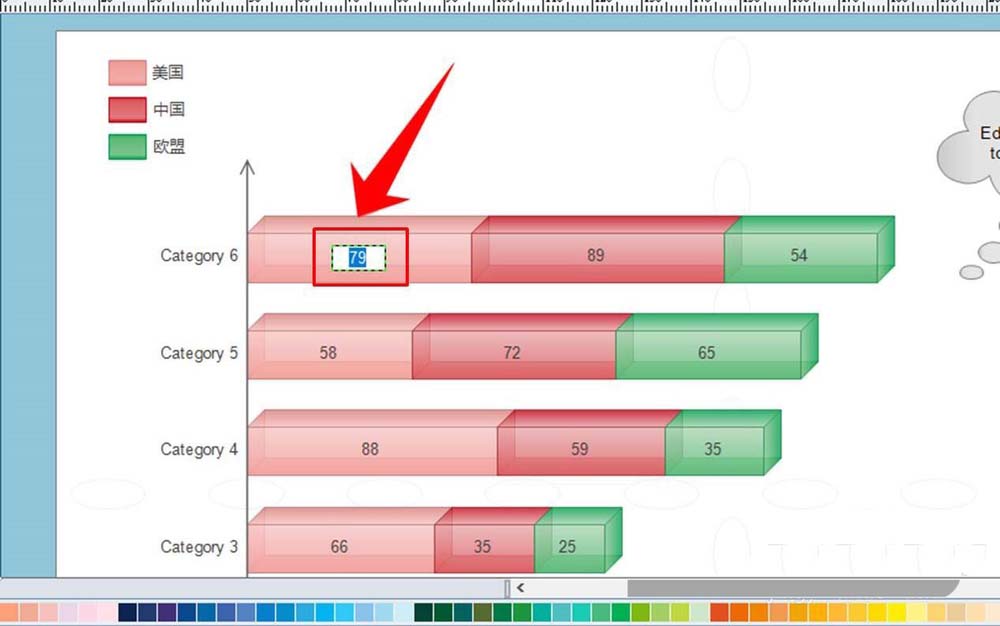
6、图例颜色修改。选中图表中的任意图例,然后在画布的下方点击其中一个颜色色块就能将图例颜色调整为该色块颜色。同时,条形图中的颜色也相应的发生变化。

7、编辑类别。点击鼠标左键选中条形图,将鼠标移动至条形图右上方,这时处以隐藏状态的图标就会显现出来,点击该图标就会出现一个列表,点击列表中的内容就能实现对类别的增加、删除等编辑工作。

8、修改条形图数据 。双击条形图上的数字,就能以进入到条形数据的编辑页面,修改数字时条形就会随着数字的大小增长或是缩短,从而保证数字与条形代表的意义一致。条形图修改完成后,将图形进行保存即可。
大家看完上文亿图流程图制作软件做出柱形图的详细教学,赶紧去试试吧。

来源:https://www.downza.cn/xy/72557.html
免责声明:文中图文均来自网络,如有侵权请联系删除,心愿游戏发布此文仅为传递信息,不代表心愿游戏认同其观点或证实其描述。
相关文章
更多-

- 亿图流程图软件多图打印到单张纸的详细步骤教程
- 时间:2026-06-15
-

- 亿图流程图软件如何绘制不带箭头的连接线
- 时间:2026-06-15
-

- 亿图流程图软件调整图形尺寸的详细图文教程
- 时间:2026-06-15
-

- 亿图流程图软件制作文字分块图详细步骤指南
- 时间:2026-06-15
-

- 亿图流程图制作软件设计圆柱体的详细教学
- 时间:2026-02-12
-

- 亿图流程图制作软件连接曲线的具体方法
- 时间:2026-02-12
-

- 亿图流程图制作软件中文字竖向显示的设置方法
- 时间:2026-02-12
-

- 亿图流程图制作软件调整图形大小的方法步骤
- 时间:2026-02-12
精选合集
更多大家都在玩
大家都在看
更多-

- 免费观看动漫的app下载地址推荐
- 时间:2026-06-15
-

- 手机邮箱app下载安装地址分享
- 时间:2026-06-15
-

- QQ浏览器常用网站设置教程 快速添加主页与导航
- 时间:2026-06-15
-

- QQ浏览器登录教程:手机电脑网页端详细步骤
- 时间:2026-06-15
-

- QQ浏览器主页无法修改的解决方法与操作步骤
- 时间:2026-06-15
-

- QQ浏览器广告过滤设置步骤详解
- 时间:2026-06-15
-

- 新手怎样自学办公软件合集
- 时间:2026-06-15
-

- QQ浏览器书签导出教程:详细步骤与图文指南
- 时间:2026-06-15