亿图流程图制作软件做出美观线形图的方法步骤
时间:2026-02-12 | 作者: | 阅读:0亿图流程图制作软件做出美观线形图的方法步骤

1、打开亿图流程图制作软件
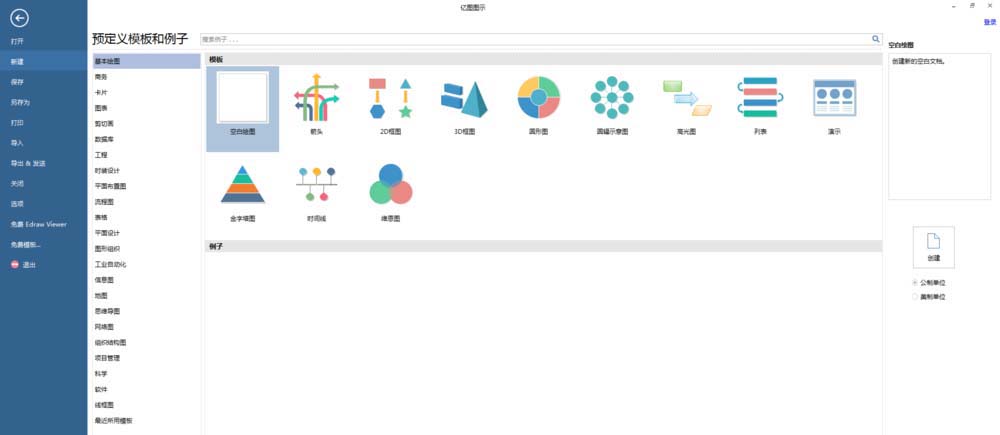
2、点击【图表】,在模板下点击【线形图】,在例子下点击模板例子,在右侧点击【创建】

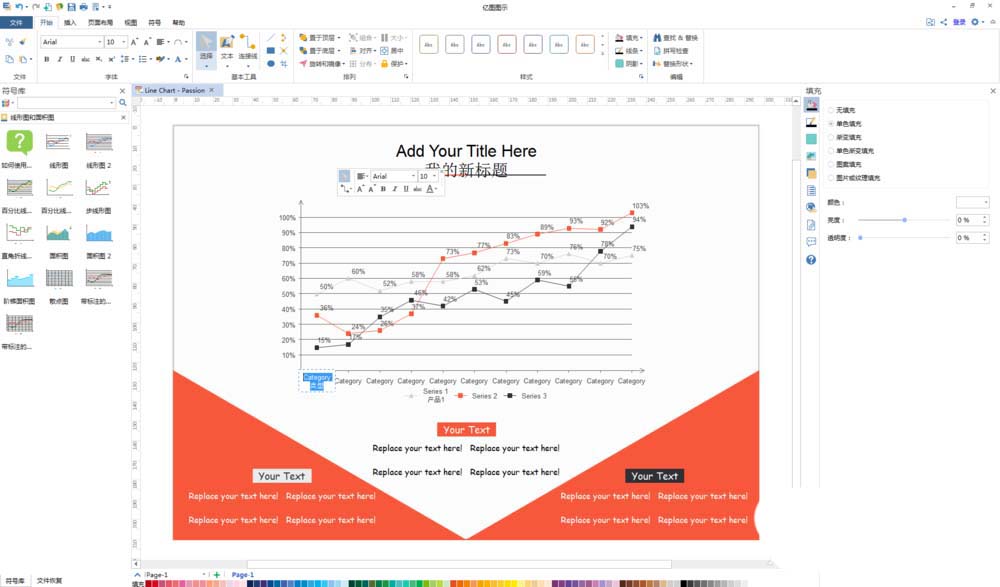
3、此时生成模板例子

4、双击【Add Your Title Here】,更换标题

5、双击【Series 1】,更换为曲线项名称

6、双击【Category】,更换横坐标名称,还可以添加更多的线形图元素,以形成最终的线形图

来源:https://www.downza.cn/xy/72264.html
免责声明:文中图文均来自网络,如有侵权请联系删除,心愿游戏发布此文仅为传递信息,不代表心愿游戏认同其观点或证实其描述。
相关文章
更多-

- 亿图流程图软件多图打印到单张纸的详细步骤教程
- 时间:2026-06-15
-

- 亿图流程图软件如何绘制不带箭头的连接线
- 时间:2026-06-15
-

- 亿图流程图软件调整图形尺寸的详细图文教程
- 时间:2026-06-15
-

- 亿图流程图软件制作文字分块图详细步骤指南
- 时间:2026-06-15
-

- 亿图流程图制作软件设计圆柱体的详细教学
- 时间:2026-02-12
-

- 亿图流程图制作软件连接曲线的具体方法
- 时间:2026-02-12
-

- 亿图流程图制作软件中文字竖向显示的设置方法
- 时间:2026-02-12
-

- 亿图流程图制作软件调整图形大小的方法步骤
- 时间:2026-02-12
精选合集
更多大家都在玩
大家都在看
更多-

- 热门绘图软件排行榜推荐
- 时间:2026-06-16
-

- 真实靠谱的找工作APP推荐
- 时间:2026-06-16
-

- 车辆定位软件推荐 好用的车辆位置追踪App
- 时间:2026-06-16
-

- 影视大全免费看电视剧软件推荐
- 时间:2026-06-16
-

- 已卸载应用找回方法及免费恢复软件推荐
- 时间:2026-06-16
-

- 永久免费追剧App推荐,这些软件真正永久免费
- 时间:2026-06-16
-

- 影视大全纯净版免费追剧软件推荐下载合集
- 时间:2026-06-16
-

- 好用的无广告追剧软件推荐 有哪些值得下载
- 时间:2026-06-16