dreamweaver cs6创建页面的操作过程
时间:2026-02-16 | 作者: | 阅读:0dreamweaver cs6创建页面的操作过程

打开dreamweaver cs6
单击【文件】>【新建】创建新的html文件,并保存为03-07.html,更改<title>标签内容为“Dreamweaver CS6制作实例”,效果如图所示:
 选择拆分模式,把光标定位到右边设计框里,输入三段文字信息,在段落结束按【Enter】键,效果如图所示:
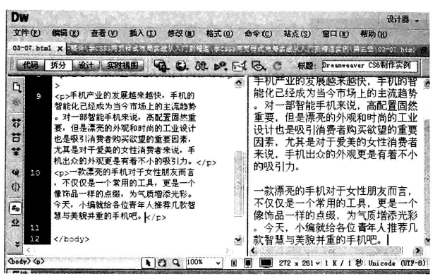 选中第一行,在下面的【属性】窗口选中【格式】为“标题1”,结果如图所示:
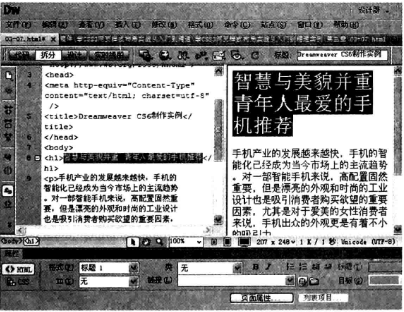 在标题下新增一行,选择【插入】>【图像】命令,结果如图所示:
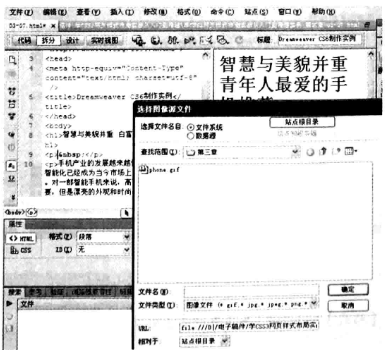 选择图片后单击【确定】按钮,在Dreamweaver中的效果如下图所示:

来源:https://www.downza.cn/xy/70481.html
免责声明:文中图文均来自网络,如有侵权请联系删除,心愿游戏发布此文仅为传递信息,不代表心愿游戏认同其观点或证实其描述。
相关文章
更多-

- dreamweaver cs6中将项目类表前面圆点去除的操作教程
- 时间:2026-02-12
-

- dreamweaver cs6创建多个层的详细操作教程
- 时间:2026-02-12
-

- dreamweaver cs6中使用框架结构快速制作网页的使用方法
- 时间:2026-02-12
-

- dreamweaver cs6建立站点的操作教程
- 时间:2026-02-12
-

- dreamweaver cs6建立内部链接的操作教程
- 时间:2026-02-12
-

- dreamweaver cs6设置框架大小的操作教程
- 时间:2026-02-12
-

- dreamweaver cs6设计网页的操作方法
- 时间:2026-02-12
-

- dreamweaver cs6制作锚点链接的操作流程
- 时间:2026-02-12
精选合集
更多大家都在玩



大家都在看
更多-
- 微软发布 Win11 紧急更新,修复蓝牙功能故障
- 时间:2026-04-05
-

- 蓝色薄荷网名大全女生(精选100个)
- 时间:2026-04-05
-
- 网络热词五毛是什么意思
- 时间:2026-04-05
-
- 洛克王国木灵石在哪里获取
- 时间:2026-04-05
-

- 刀剑缭乱如何起号-刀剑缭乱起号的方法
- 时间:2026-04-05
-

- 鹅鸭杀全地图任务点位置在哪-鹅鸭杀全地图任务点分布在哪
- 时间:2026-04-05
-

- 高山的霸气网名大全女生(精选100个)
- 时间:2026-04-05
-
- 网络热词秋茶是什么意思
- 时间:2026-04-05