360安全卫士中查看电脑内存以及CPU使用率的操作教程
时间:2026-02-16 | 作者: | 阅读:0360安全卫士中查看电脑内存以及CPU使用率的操作教程

我们先将360安全卫士打开,点击主界面上方的【功能大全】或者点击【更多】,即可进入360工具箱的主界面。

然后我们在360工具箱主界面,我们可以直接搜索任务管理器,也可以点击界面左侧的【系统工具】,找到【任务管理器】点击即可。

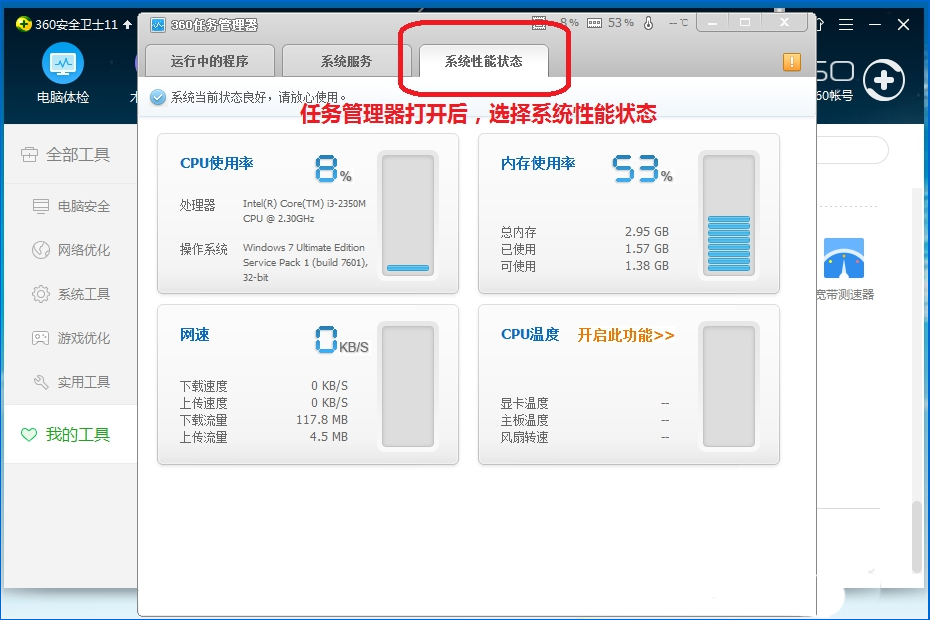
这时我们添加完【任务管理器工具】之后,程序会自动打开任务管理器,在【任务管理器】界面中找到【系统性能状态】并点击,点击之后就可以查看内存及CPU使用率。
看完了上文所述的360安全卫士中查看电脑内存以及CPU使用率的具体操作步骤,你们是不是都学会了呀!

来源:https://www.downza.cn/xy/69865.html
免责声明:文中图文均来自网络,如有侵权请联系删除,心愿游戏发布此文仅为传递信息,不代表心愿游戏认同其观点或证实其描述。
相关文章
更多-

- 360安全卫士定时清理垃圾设置图文教程
- 时间:2026-06-19
-

- 360安全卫士如何禁止软件联网图文教程
- 时间:2026-06-19
-

- 360安全卫士如何有效拦截弹窗广告
- 时间:2026-06-19
-

- 360安全卫士流量监控功能在哪里找
- 时间:2026-06-19
-

- 360安全卫士如何关闭热点新闻弹窗
- 时间:2026-06-18
-

- 360安全卫士黑名单功能位置与查看方法详解
- 时间:2026-06-18
-

- 360安全卫士评测与使用体验全面解析
- 时间:2026-06-18
-

- 360安全卫士U盘快捷方式创建与使用教程
- 时间:2026-06-18
精选合集
更多大家都在玩
大家都在看
更多-

- 高考志愿填报模板完整版附表格填写示例
- 时间:2026-07-04
-

- 2026好玩的挂机手游推荐
- 时间:2026-07-04
-

- 高考志愿填报规划师职业前景与报考指南
- 时间:2026-07-04
-

- 高考志愿填报实用指导与技巧
- 时间:2026-07-04
-

- 高考志愿填报时间安排
- 时间:2026-07-04
-

- 高考志愿填报系统使用技巧与注意事项
- 时间:2026-07-04
-

- 高考志愿填报模拟系统指南
- 时间:2026-07-04
-

- 高考志愿填报方法与技巧详解
- 时间:2026-07-04