千牛设置机器人本自动回复的具体操作步骤
时间:2026-02-16 | 作者: | 阅读:0千牛设置机器人本自动回复的具体操作步骤

登录千牛后,在好友中随便双击旺旺头像,进入如图所示的界面。
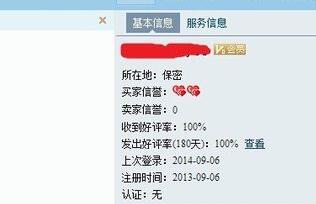
在右上角上方能看到有个机器人,点击上方的机器人,出现机器人设置的对话框。
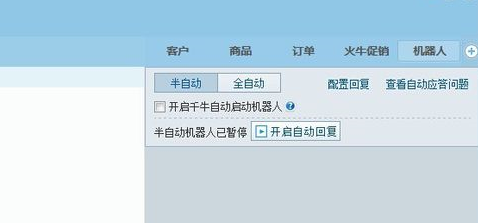
这个对话框能看到上面有两个选项,一是半自动回复,另一个全自动回复。全自动回复是要申请报名试用的,这里就按默认的选择半自动回复。
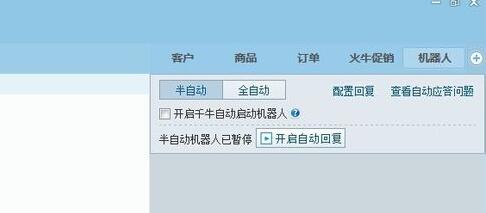
在下方的开启千牛自动启动机器人左侧的小方框内打上勾,点击右侧的配置回复,进入智能机器人配置问题设置的界面。
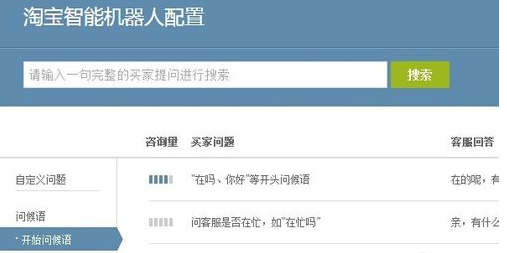
根据系统默认设置的自定义问题和结合买家的咨询量进行相应的设置,如开始问侯语就按系统默认的咨询量大的语言,同样回答语也能按系统默认的,然后在自动回答下面的小方框打上勾。
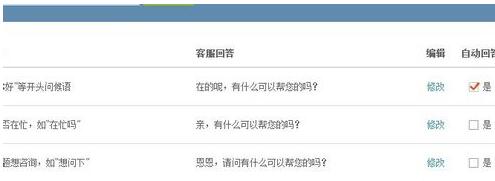
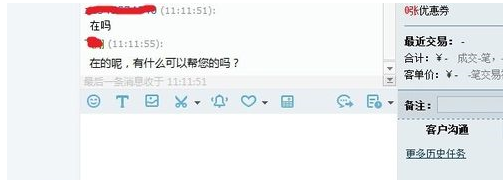
同样的其它问题也根据买家的咨询量,进行设置相应的回答。若系统里没自己想要的语言可自己设置或修改。设置好后,关闭这个窗口。当买家咨询问题的时候,系统一旦匹配到相同的问题时,机器人就会自动的做出回复。
根据上文描述的千牛设置机器人本自动回复的具体操作步骤,你们应该都学会了吧!

来源:https://www.downza.cn/xy/69731.html
免责声明:文中图文均来自网络,如有侵权请联系删除,心愿游戏发布此文仅为传递信息,不代表心愿游戏认同其观点或证实其描述。
相关文章
更多-

- 千牛工作台设置表情快捷符号的操作方法
- 时间:2026-02-12
-

- 千牛工作台导出聊天记录的详细操作步骤
- 时间:2026-02-12
-

- 千牛工作台订单改价的操作步骤
- 时间:2026-02-12
-

- 千牛工作台设置以及更改个性签名的相关操作步骤
- 时间:2026-02-12
-

- 千牛工作台设置禁止震屏的操作步骤
- 时间:2026-02-12
-

- 千牛工作台设置机器人进行自动回复的操作教程
- 时间:2026-02-12
-

- 千牛工作台设置不再浮出提醒群信息的操作方法
- 时间:2026-02-12
-

- 千牛工作台设置宝贝分类的操作教程
- 时间:2026-02-12
精选合集
更多大家都在玩




大家都在看
更多-

- 拍照搜题网页版一键入口
- 时间:2026-04-06
-

- 网名伤感女生心痛窒息(精选100个)
- 时间:2026-04-06
-

- 剪映自动识别字幕方法教程
- 时间:2026-04-06
-
- 网络热词派蒙是什么意思
- 时间:2026-04-06
-
- 饮水机智清洗排污用什么容器接?
- 时间:2026-04-06
-
- 小米净水器重置滤芯提示不响应怎么办?
- 时间:2026-04-06
-

- 王者荣耀世界装备系统详解王者荣耀全球服装备机制与实战搭配指南
- 时间:2026-04-06
-

- 喜羊羊游戏大全
- 时间:2026-04-06