i4爱思助手为iPhone X手机设置自定义铃声的操作步骤
时间:2026-02-16 | 作者: | 阅读:0i4爱思助手为iPhone X手机设置自定义铃声的操作步骤

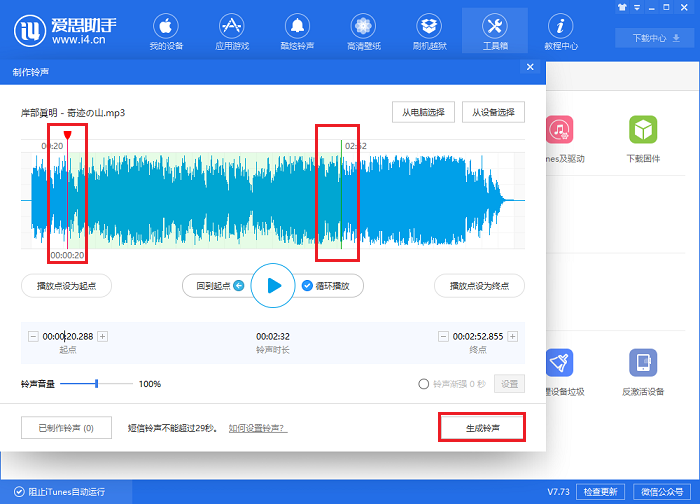
我们先将设备与电脑连接,打开 PC 端爱思助手,点击「工具箱」,并进入「制作铃声」;

接着可以「从电脑中选择」或「从设备中选择」音频文件制作成喜欢的铃声;(建议选择拓展名为 .mp3的音频文件)

这时导入音频文件后,即可进入铃声编辑界面。
「带有红色三角标识的线条」表示铃声的起点位置,可以在音频任意位置设置起点;
「绿色线条」表示铃声终点位置,同样可以在任意位置设置;
「铃声起点」与「铃声终点」之间的部分,就是将要制作成铃声的部分;
「铃声音量」表示铃声的声音大小,最高可调整为 200%,过于大声的铃声容易混入杂音;
一般情况下,由于手机呼入的时间约为 1 分钟,建议来电铃声尽量不要超过 1 分钟;短信铃声尽量不要超过 29 秒。
编辑完成后,点击「生成铃声」,独一无二的专属铃声就制作成功了。
然后制作完成后,可以重新命名该铃声,之后可以选择直接将铃声导入设备,或点击「确定」制作下一个铃声。

所有制作好的铃声可以点击左下角的「已制作铃声」中查看,在这里可以批量选择铃声导入设备。

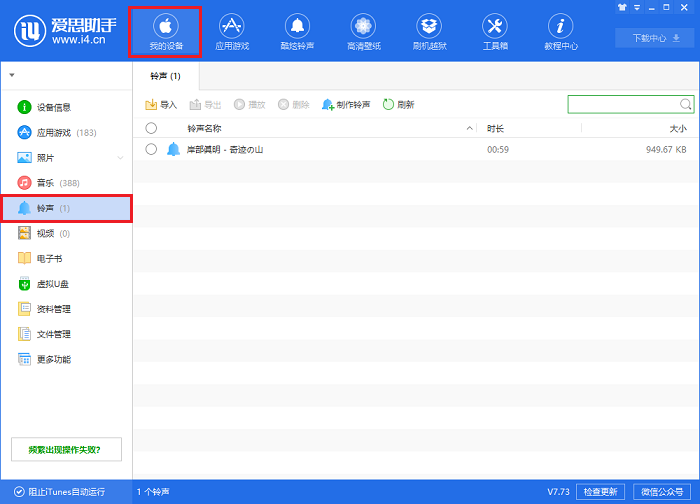
最后我们成功导入设备后,可以在爱思助手的「我的设备」-「铃声」中查看管理设备中的铃声。
看完了上文呈现的iPhone X手机设置自定义铃声的具体操作方法,你们是不是都学会了呀!

来源:https://www.downza.cn/xy/68971.html
免责声明:文中图文均来自网络,如有侵权请联系删除,心愿游戏发布此文仅为传递信息,不代表心愿游戏认同其观点或证实其描述。
相关文章
更多-

- 苹果手机如何使用爱思助手下载安装软件
- 时间:2026-06-15
-

- 苹果手机电池充电次数查询指南 爱思助手使用教程
- 时间:2026-06-15
-

- 爱思助手恢复时提示输入陌生ID密码的解决方法
- 时间:2026-06-15
-

- 爱思助手铃声删除失败解决方法与操作步骤
- 时间:2026-06-15
-

- 微信表情包导入教程:爱思助手详细操作步骤
- 时间:2026-06-15
-

- iPhone照片导出到电脑教程 爱思助手详细操作步骤
- 时间:2026-06-15
-

- 爱思助手如何压缩照片大小详细图文教程
- 时间:2026-06-15
-

- 爱思助手苹果手机下载安装详细教程
- 时间:2026-06-15
精选合集
更多大家都在玩
大家都在看
更多-

- 热门绘图软件排行榜推荐
- 时间:2026-06-16
-

- 真实靠谱的找工作APP推荐
- 时间:2026-06-16
-

- 车辆定位软件推荐 好用的车辆位置追踪App
- 时间:2026-06-16
-

- 影视大全免费看电视剧软件推荐
- 时间:2026-06-16
-

- 已卸载应用找回方法及免费恢复软件推荐
- 时间:2026-06-16
-

- 永久免费追剧App推荐,这些软件真正永久免费
- 时间:2026-06-16
-

- 影视大全纯净版免费追剧软件推荐下载合集
- 时间:2026-06-16
-

- 好用的无广告追剧软件推荐 有哪些值得下载
- 时间:2026-06-16