3Ds MAX单线建模的操作步骤
时间:2026-02-12 | 作者: | 阅读:03Ds MAX单线建模的操作步骤

1、首先打开3Ds MAX软件,然后将自己画好的CAD图纸导入进来,

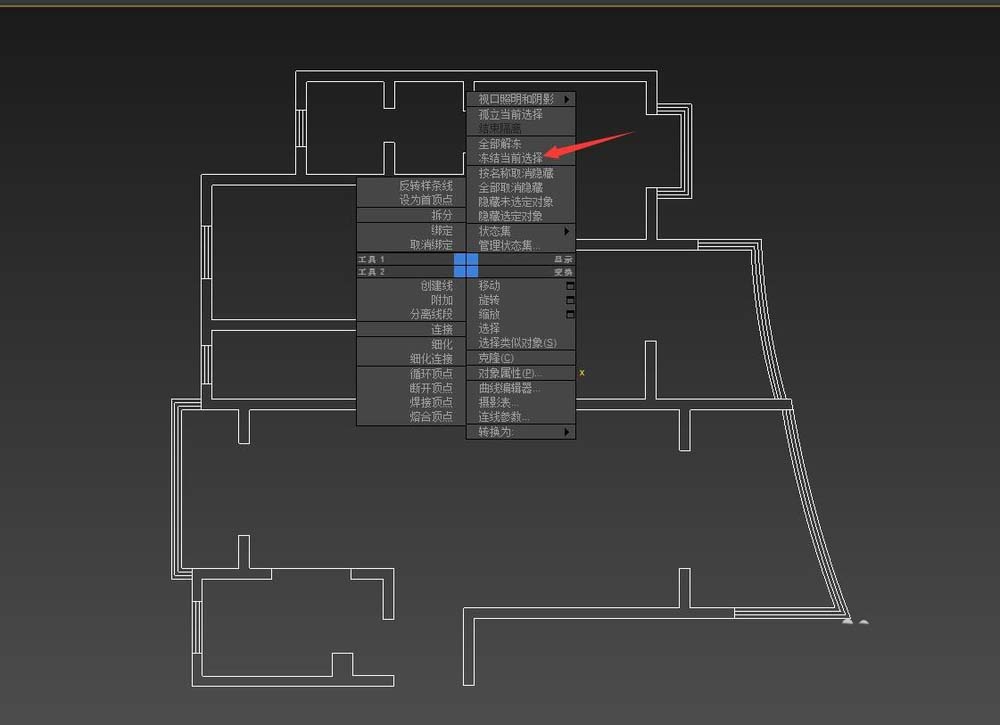
2、右击导入的CAD图纸,选择“冻结当前选择”
3、选择3DMAX右功能栏里的“图形”选选,点击“线”命令

4、同时打开3Ds MAX上的“捕捉”命令 快捷键为“s" 或者点击命令栏中的”捕捉开关”如图

5、然后从入户门口开始,沿CAD内墙线一个一个点的去描,一定要注意,你要知道你所需要的是哪个区域,最后一定要闭合这条线,如图
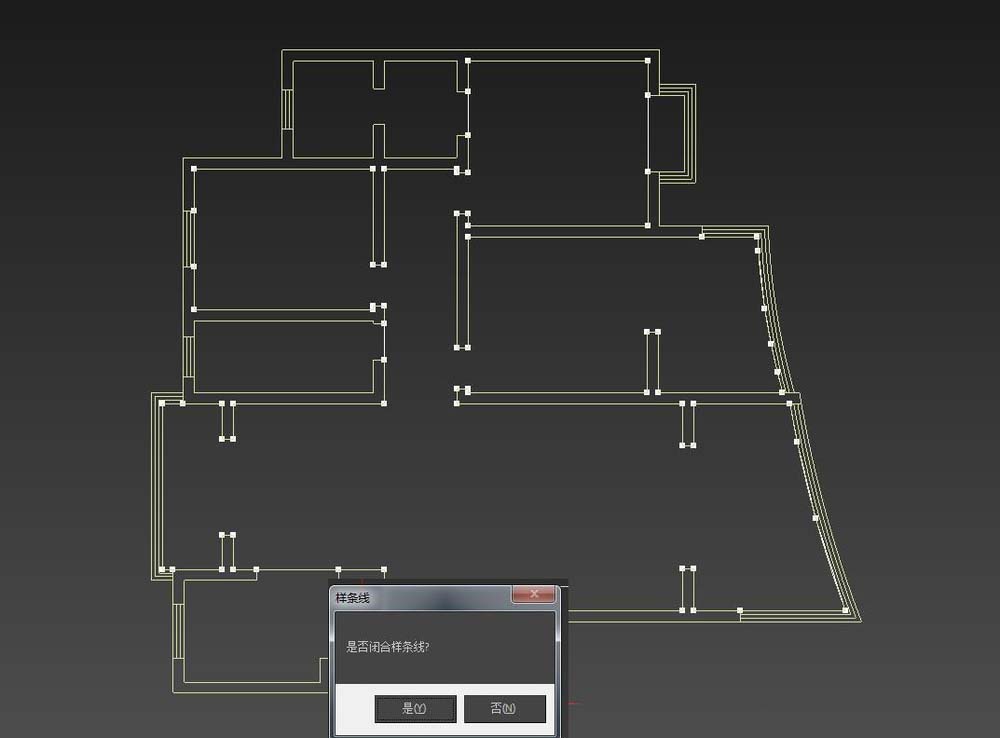
6、选择描好的线,选择max里的”修改“选项,然后找到”挤出“命令

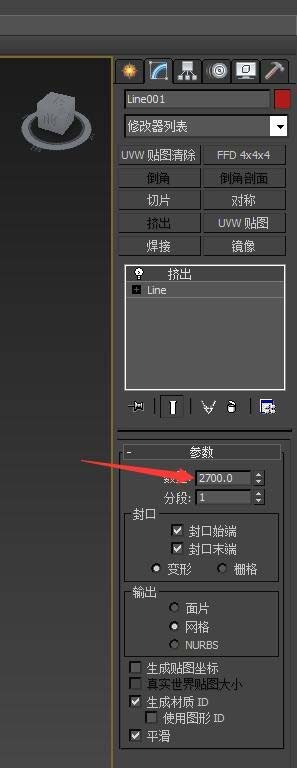
7、点击”挤出“命令,输入“数量”2700
8、点击,挤出对象,选择转换为可编辑多边形,如图

9、选择“可编辑多边形”里的“元素”选项,选择物体,同时点击"翻转"物体,如图

10、右击物体选择”对象属性“勾选”背面消隐“

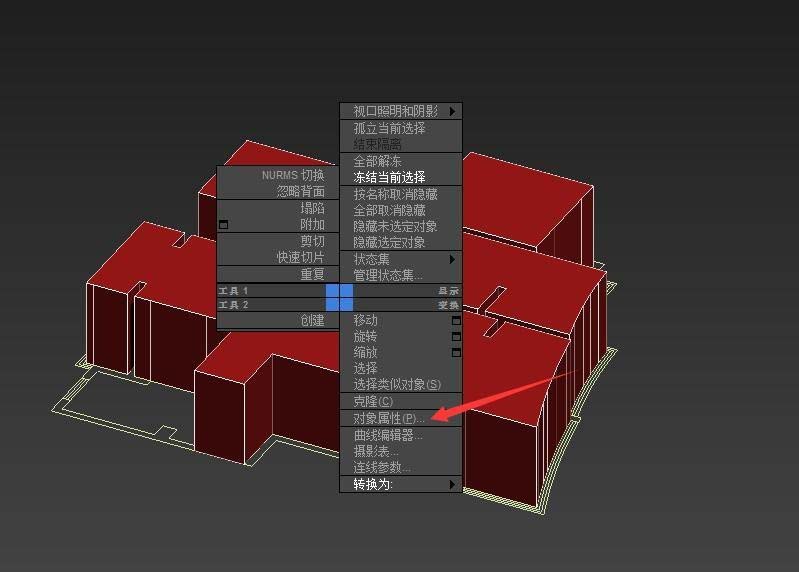
11、最后单线建模完成,如图所示

各位小伙伴们,看完上面的精彩内容,都清楚3Ds MAX单线建模的操作方法了吧!

来源:https://www.downza.cn/xy/66947.html
免责声明:文中图文均来自网络,如有侵权请联系删除,心愿游戏发布此文仅为传递信息,不代表心愿游戏认同其观点或证实其描述。
相关文章
更多-

- 怎么下载三国志异闻录
- 时间:2026-02-12
-

- 天正建筑2014为图形创建块的操作教程
- 时间:2026-02-12
精选合集
更多大家都在玩











大家都在看
更多-

- 抖音带谈字网名男生霸气(精选100个)
- 时间:2026-02-12
-
- psm什么意思?是什么意思
- 时间:2026-02-12
-

- 挪威语网名男生霸气两个字(精选100个)
- 时间:2026-02-12
-

- mindmanager调整项目间距的操作教程
- 时间:2026-02-12
-
- 我册你们码是什么梗是什么意思
- 时间:2026-02-12
-
- LOL海克斯大乱斗物转蛤蟆怎么玩
- 时间:2026-02-12
-

- 摩尔庄园的拉姆变身值怎么增加
- 时间:2026-02-12
-

- LOL海克斯大乱斗卡兹克怎么玩
- 时间:2026-02-12