maya制作武器刀光拖尾效果的操作教程
时间:2026-02-15 | 作者: | 阅读:0maya制作武器刀光拖尾效果的操作教程

1、首先将曲线打组,以各种你认为方便的方式将此组约束给武器,使武器带着曲线的组一起运动。

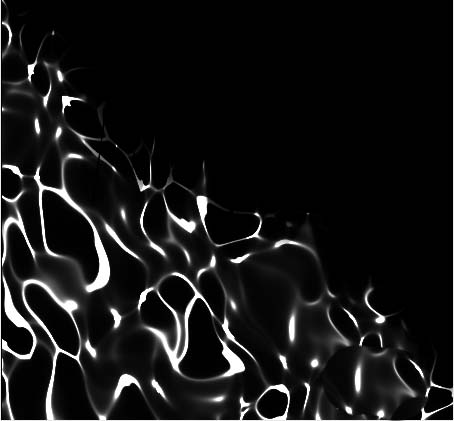
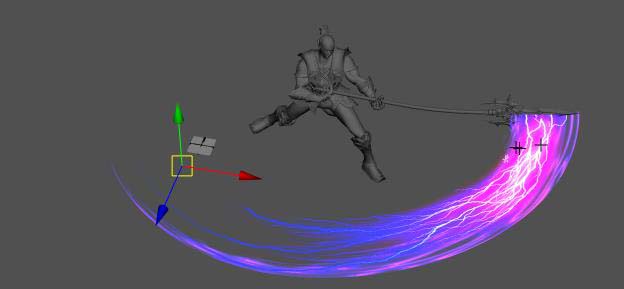
2、选中这根曲线执行刀光拖尾脚本。执行以后播放一下时间轴滑块,能看到:

3、说到这儿,基本工作已完成,剩下的工作,无非就是给这个平面贴上透明通道,进行相关playblast及渲染输出而已。选择拖尾模型,会发现通道栏有两个属性,Start Frame 代表开始计算拖尾的起始帧,最小值为0,暂不支持负数帧,frame Length代表拖尾的长度,数值越大,拖尾越长。

4、如果发现长度调高以后,分段数不够用,可自行rebuild,保留历史即可。关于贴图,既可以是单帧,也可以是序列帧,如果是序列帧,10帧以内即可,然后在file节点里设置一个循环读取的表达式即可。值得一提的是,若你要混合不同的贴图来制作拖尾,那么请复制曲线,用新的曲线去生成拖尾模型,注意千万不要有任何重名的曲线,否则会出问题。

5、这样,你想要混合多少层拖尾,就复制多少个原始曲线,保证命名不重复就行,若发现多个面片重叠起来影响渲染,稍稍偏移一点点曲线即可解决。最后,既然这个面片已生成了,贴图如何画,渲染如何设置,可以自行发挥。
提示:面片上面还能做文章,比如粒子、流体、闪电等等。



来源:https://www.downza.cn/xy/66693.html
免责声明:文中图文均来自网络,如有侵权请联系删除,心愿游戏发布此文仅为传递信息,不代表心愿游戏认同其观点或证实其描述。
相关文章
更多-

- maya获取模型顶点索引信息的操作教程
- 时间:2026-02-12
-

- maya制作立体字的简单操作方法
- 时间:2026-02-12
-

- maya制作蛇游动动画的操作方法
- 时间:2026-02-12
-

- maya绘制白色毛毛球的图文操作步骤
- 时间:2026-02-12
-

- maya创建3D立体文字LOGO的详细操作方法
- 时间:2026-02-12
-

- maya切换面选择方式的操作方法
- 时间:2026-02-12
-

- maya修改权重的操作教程
- 时间:2026-02-12
-

- maya线条加点调整形状的操作教程
- 时间:2026-02-12
精选合集
更多大家都在玩












大家都在看
更多-

- 索尼PS6会用AMD RDNA5:可惜不是完整版!
- 时间:2026-02-17
-
- 修仙搜打撤公测时间是什么时候
- 时间:2026-02-17
-
- 斗破苍穹苏千技能一览
- 时间:2026-02-17
-

- 方舟生存进化河狸窝分布图
- 时间:2026-02-17
-

- 斗破苍穹势力玩法
- 时间:2026-02-17
-

- 西游大乱斗兑换码是什么
- 时间:2026-02-17
-

- 两年都有货!Intel GPU年更计划:Xe3P今年发 Xe-Next明年接力
- 时间:2026-02-17
-

- 龙岛异兽起源龙币怎么兑换
- 时间:2026-02-17