office2007给Word文档加密的简单步骤
时间:2026-02-12 | 作者: | 阅读:0office2007给Word文档加密的简单步骤

首先需要一个编辑好的word文档,然后选择用office2007打开。

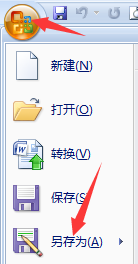
打开之后,进入到编辑页面,点击左上角的大圆球,在下拉菜单中选择“另存为”选项。
这样就进入到了另存为的页面中,点击保存按钮左侧的工具选项。

在工具选项的下拉菜单中单击常规选项,进入到常规设置的页面中。
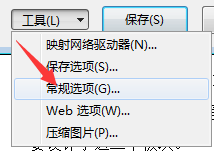
弹出的常规选项窗口中有输入打开文件时需要的密码的选项。我们输入密码,点击确定。

在点击确定时,会弹出一个框要求我们再次输入密码,这时只要再次输入即可。

这一切都做好之后,单击保存,然后再次打开文档。这时会要求我们输入密码,这样别人不知道你的密码就不能打开了。


来源:https://www.downza.cn/xy/66830.html
免责声明:文中图文均来自网络,如有侵权请联系删除,心愿游戏发布此文仅为传递信息,不代表心愿游戏认同其观点或证实其描述。
相关文章
更多-

- office2007快速更换密钥的操作过程
- 时间:2026-02-12
-

- office2007查看word文档页数的具体操作
- 时间:2026-02-12
-

- office2007设置背景格式的操作步骤
- 时间:2026-02-12
-

- office2007加载倒计时的方法步骤
- 时间:2026-02-12
-

- office2007替换界面的操作步骤
- 时间:2026-02-12
-

- office2007给PPT中图片加上水印的操作教程
- 时间:2026-02-12
-

- office2007将ppt转为pdf格式的图文步骤
- 时间:2026-02-12
-

- office2007怎么查看版本号?office2007查看版本号方法
- 时间:2026-02-10
精选合集
更多大家都在玩



大家都在看
更多-

- 电饼铛怎么选?性价比高这么挑!
- 时间:2026-05-12
-

- 汽车音响接线图必须匹配车型吗?
- 时间:2026-05-12
-

- 团队互动游戏推荐
- 时间:2026-05-12
-

- vivo X27刷机会丢保修吗?附刷机教程
- 时间:2026-05-12
-

-

- 谷歌浏览器查看已保存密码的详细步骤与凭证管理
- 时间:2026-05-12
-

- 安卓平板续航一般多久?怎么选才耐用?
- 时间:2026-05-12
-

- 空调制冷效果差?教你快速降温小妙招
- 时间:2026-05-12