intellij idea配置Tomcat服务器的操作教程
时间:2026-02-15 | 作者:穿越地图的猫 | 阅读:0intellij idea配置Tomcat服务器的操作教程

打开intellij idea软件,点击右上角配置按钮,在下拉框里选择Edit Configurations选项

在Configurations界面中展开Tomcat Server,选择Remote选项

在右侧选择Tomcat版本号,接着点击地址栏旁边的按钮
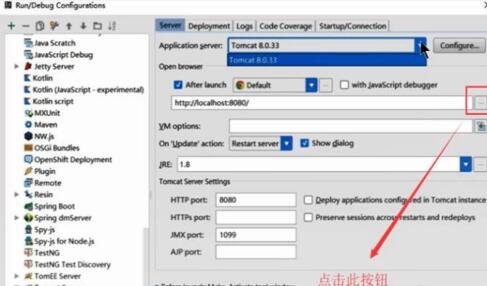
在弹出的Application Servers界面中配置Tomcat的安装地址

选择Delopment页卡,点击下方的加号,在下拉选项中选择External Source选项

在Artifacts选择界面选择any:war exploded选项

配置好以后,在点击右上角的服务器下拉框,这时配置的服务器就出现了,选择这个服务器,然后运行项目
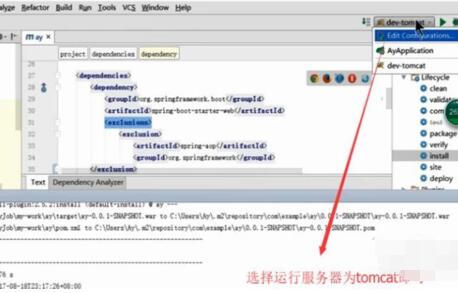
最后在底部的输出栏若看到正常的运行tomcat下的bat文件,则代表配置成功了


免责声明:文中图文均来自网络,如有侵权请联系删除,心愿游戏发布此文仅为传递信息,不代表心愿游戏认同其观点或证实其描述。
相关文章
更多-

-

- intellij idea给Tomcat加上热部署配置的操作教程
- 时间:2026-02-12
-

- intellij idea配置maven的操作方法
- 时间:2026-02-12
-

- intellij idea创建java项目的操作教程
- 时间:2026-02-12
-

- intellij idea导入jar包的操作方法
- 时间:2026-02-12
-

- intellij idea配置jdk的详细操作方法
- 时间:2026-02-12
-

- intellij idea更改背景颜色样式的操作教程
- 时间:2026-02-12
-

- intellij idea调整代码字体大小的操作步骤
- 时间:2026-02-12
精选合集
更多大家都在玩
大家都在看
更多-

- 糖尿病完全不能吃糖吗
- 时间:2026-09-15
-
- 蚂蚁庄园小课堂2026年9月16日最新题目答案
- 时间:2026-09-15
-
- 小鸡答题今天的答案是什么2026年9月16日
- 时间:2026-09-15
-
- 蚂蚁庄园每日答题答案2026年9月16日
- 时间:2026-09-15
-
- 以下哪种粮食是酿造绍兴黄酒的主要原料 蚂蚁庄园今日答案9月16日
- 时间:2026-09-15
-
- 劝学名句“及时当勉励,岁月不待人”出自哪位诗人 蚂蚁庄园今日答案9.16
- 时间:2026-09-15
-
- 蚂蚁庄园今天答题答案2026年9月16日
- 时间:2026-09-15
-
- 蚂蚁庄园答题今日答案2026年9月16日
- 时间:2026-09-15