会声会影导入影音快手模板的操作教程
时间:2026-02-14 | 作者:怪兽小助手 | 阅读:0会声会影导入影音快手模板的操作教程

1、 导出模板
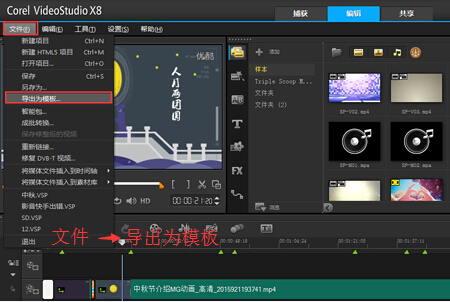
图1:用会声会影导出模板
在会声会影里打开项目,然后点击:文件——导出为模板;接着会出现一个询问框,是否把当前项目保存到文档中,点击“是”;
2、 命名修改
在弹出“将项目导出为模板”窗口里,选择好保存的路径,然后把文件夹名称改为:V-54这样的样式,数字可任意修改, 55、56、57都可以。然后点击确定;
3、 自动添加模板命令
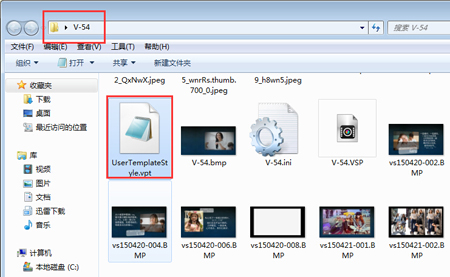
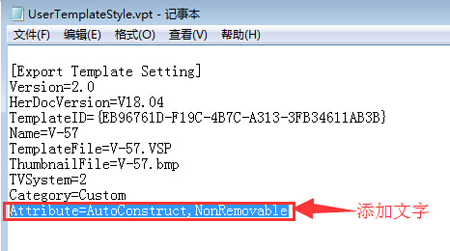
图2: 添加模板命令
打开刚刚导出的模板文件夹,打开UserTemplateStyle.vpt这个文件,在文件末尾添加:Attribute=AutoConstruct,NonRemovable;
4、 完成
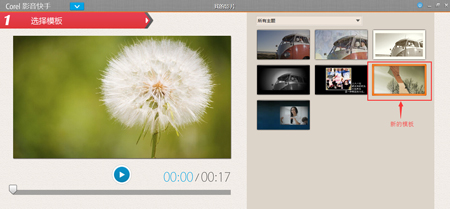
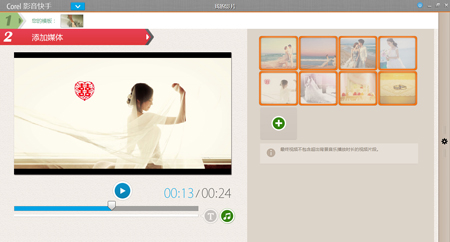
影音快手添加媒体
打开影音快手,会发现新的模板已被导入其中,然后点击步骤2:添加媒体,按照提示导入素材,完成素材替换,然后保存共享即可。

免责声明:文中图文均来自网络,如有侵权请联系删除,心愿游戏发布此文仅为传递信息,不代表心愿游戏认同其观点或证实其描述。
相关文章
更多-

- 快手网页版官方登录入口
- 时间:2026-08-09
-
- 快手网页版在线观看登录入口直接打开观看
- 时间:2026-07-27
-

- 快手小店个人店铺畅销商品与好听名字推荐
- 时间:2026-07-27
-

- 快手极速版网页版直接打开详细步骤教程
- 时间:2026-07-26
-

- 快手访问记录关闭方法教程
- 时间:2026-07-23
-

- 快手作品弹幕的作用与查看位置
- 时间:2026-07-23
-

- 快手达人如何挑选经纪人实用指南
- 时间:2026-07-22
-

- 快手直接打开入口的具体位置在哪里找到
- 时间:2026-07-21
精选合集
更多大家都在玩
大家都在看
更多-

- 蚂蚁庄园今天答题答案2026年9月21日
- 时间:2026-09-20
-
- 蚂蚁庄园答题今日答案2026年9月21日
- 时间:2026-09-20
-
- 蚂蚁庄园小课堂2026年9月21日最新题目答案
- 时间:2026-09-20
-
- 小鸡答题今天的答案是什么2026年9月21日
- 时间:2026-09-20
-
- 蚂蚁庄园每日答题答案2026年9月21日
- 时间:2026-09-20
-
- 清代的“八大山人”指的是 蚂蚁庄园今日答案9月21日
- 时间:2026-09-20
-
- 服药也有最佳时间,是真的吗 蚂蚁庄园今日答案9.21
- 时间:2026-09-20
-
- 调饮师的主要工作内容是 蚂蚁新村今日答案2026.9.20
- 时间:2026-09-20