word2003中旋转文字的操作步骤
时间:2026-02-14 | 作者: | 阅读:0word2003中旋转文字的操作步骤

第一种方法:
我们需要先打开Microsoft Office 2003(word2003)软件,执行菜单栏“插入——图片——艺术字”。
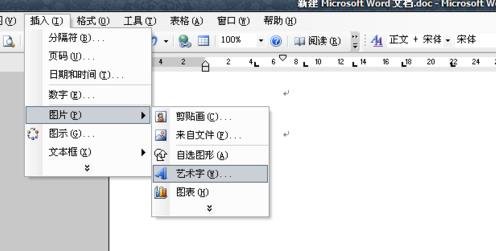
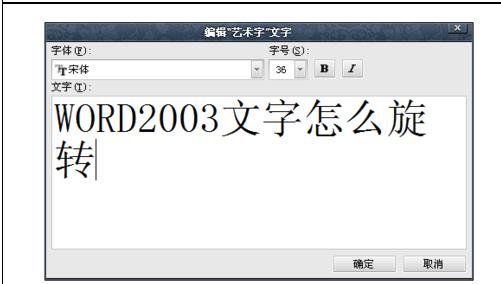
然后弹出“艺术字库”窗口,选择艺术字样式,然后输入所要旋转的字、编辑字,点确定。

这时我们双击插入的艺术字,出现“艺术字”窗口,找到“文字环绕”,第一种“嵌入型”不要选,其他都可以选。


这时发现文字就可以任意的旋转了。

第二种方法:
需要先打开我们要编辑的Word文档。

接着我们直接在编辑区输入的文字是不能旋转的,我们需要借助文本框来实现。在我们需要插入旋转文字的位置上绘制一个文本框。
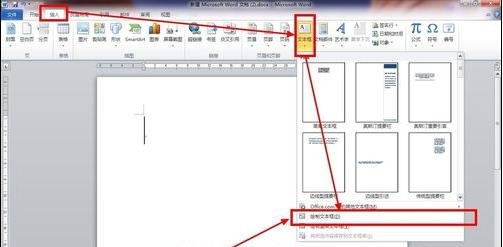

这时我们在文本框输入需要旋转的文字内容,设置好字体和字号等格式。

然后我们就要开始旋转文字了。旋转文本框,进入“格式”选项卡,点击”旋转“选项,在下拉菜单里选择”其他旋转选项“。

接下来我们在弹出的对话框里就可以设置你想要的旋转角度了(这个角度是指顺时针旋转的角度哦)。设置好了点击”确定“。

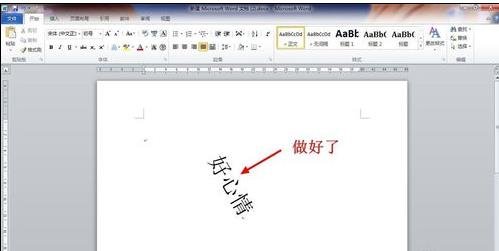
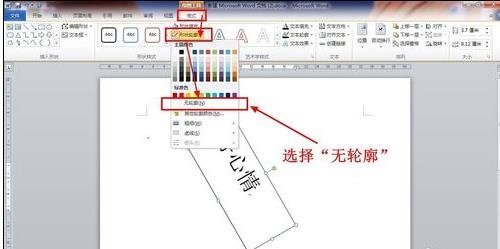
最后一步我们看到文字已经旋转了我们需要的角度,接下来就是去掉文本框的边框了,同样选中”文本框“,进入”格式“选项卡,在”形状轮廓“选项里选择”无轮廓“。这时我们需要的旋转文字就做好了,存盘就搞定了。

来源:https://www.downza.cn/xy/62647.html
免责声明:文中图文均来自网络,如有侵权请联系删除,心愿游戏发布此文仅为传递信息,不代表心愿游戏认同其观点或证实其描述。
相关文章
更多-

- word2003重置到初始默认值的操作方法
- 时间:2026-02-12
-

- word2003更改模板的操作使用步骤
- 时间:2026-02-12
-

- word2003将任意页调整为横向的具体方法
- 时间:2026-02-12
-

- word2003中导航窗格的具体设置方法
- 时间:2026-02-12
-

- word2003设计出组织结构图的方法步骤
- 时间:2026-02-12
-

- word2003修改模板的方法步骤
- 时间:2026-02-12
-

- Word 2003中流程图的设计具体流程
- 时间:2026-02-12
-

- Word 2003无法输入文字的处理办法
- 时间:2026-02-12
精选合集
更多大家都在玩




大家都在看
更多-

- 修真高手手游贞德阵容搭配指南
- 时间:2026-05-02
-

- 红色沙漠战场之光套装怎么获得
- 时间:2026-05-02
-

- 红色沙漠残响峭壁古代遗迹解谜攻略
- 时间:2026-05-02
-

- 龙魂大陆戒指如何获取-龙魂大陆怎么得到戒指
- 时间:2026-05-02
-

- 牧场气息手游精灵玩法指南
- 时间:2026-05-02
-

- 无限轮回推图的方法是什么-无限轮回如何进行推图
- 时间:2026-05-02
-

- 落落大方的你配上自拍照朋友圈就这么发
- 时间:2026-05-02
-

- 适合五月发的朋友圈文案
- 时间:2026-05-02