小米手机助手把照片导入电脑的相关操作方法
时间:2026-02-14 | 作者: | 阅读:0小米手机助手把照片导入电脑的相关操作方法

首先打开小米手机助手,把手机和电脑用数据线连接,连接成功后在小米手机助手主界面上会显示下图所示信息,其中就有照片数量

点击图片进入到图库界面,通过小米手机助手软件能查看手机上存储的所有照片
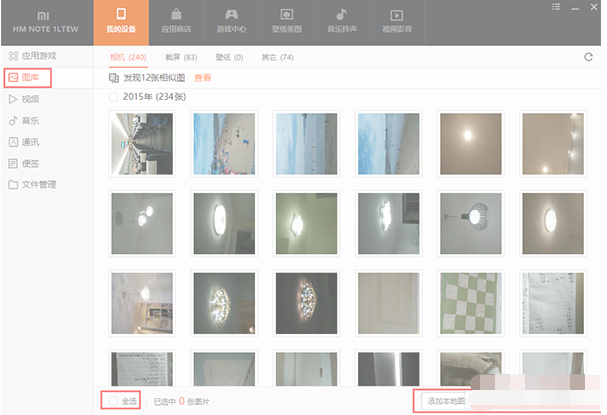
点击该界面左下方“全选”,然后选择“导出”选项,弹出选择文件夹对话窗口


选择合适的保存路径之后,点击“保存”,就可以开始将手机上的照片批量导出到电脑上,如图

导出后,为节约手机上的内存,可直接通过小米手机助手将手机上的照片直接删除,如图


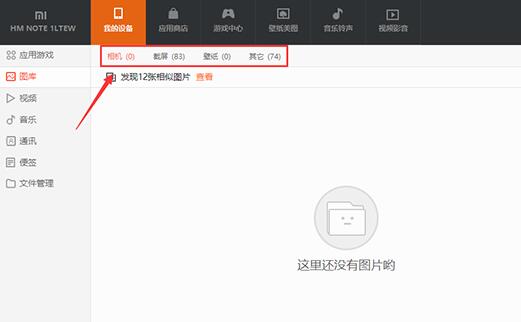
注意:小米助手图库内也是有多个文件夹的,要想将手机上所有的图片都保存到电脑上,就需按照不同的文件夹分别进行操作,如图

来源:https://www.downza.cn/xy/62391.html
免责声明:文中图文均来自网络,如有侵权请联系删除,心愿游戏发布此文仅为传递信息,不代表心愿游戏认同其观点或证实其描述。
相关文章
更多-
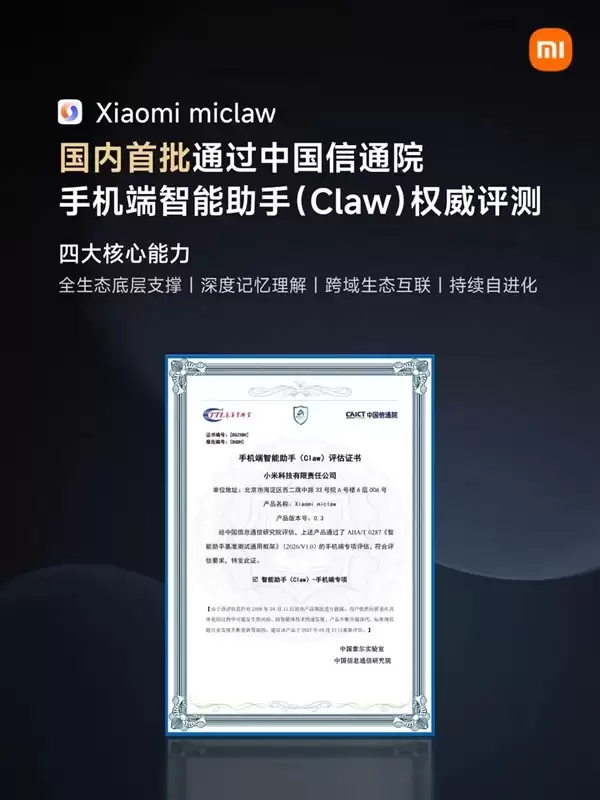
- 国内首批!小米官方龙虾Xiaomi miclaw通过中国信通院手机端智能助手评测
- 时间:2026-04-17
-
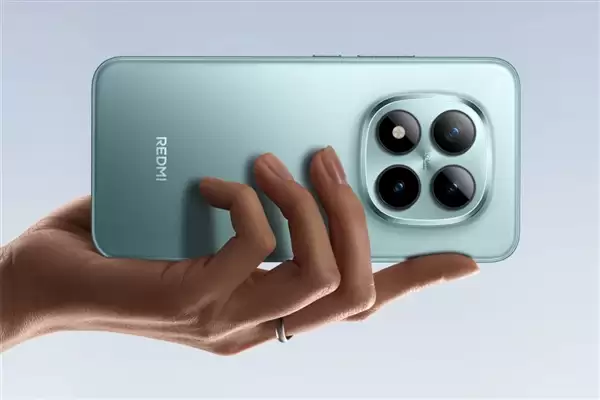
- 小米手机开启10000mAh时代!REDMI Note 17系列已在路上:充电宝直接下岗
- 时间:2026-04-17
-

- 雷军15小时直播小米SU7从北京到上海 网友喊话太拼 雷军:我是被逼的
- 时间:2026-04-17
-

- 怒斥小米不是产品质量好是营销好说法!雷军:说我营销大师是友商阴谋诡计
- 时间:2026-04-17
-

- 雷军再回应小米被黑:不能因为有黑稿 我们就不说话了
- 时间:2026-04-16
-
- 小米18 Pro屏幕史诗级加强:极窄四等边+定制基材 史上最强小屏旗舰来了
- 时间:2026-04-16
-
- 小米手机关闭天气音效方法
- 时间:2026-04-16
-
- 小米上线电池升级服务:老机型能换更大容量电池 再战一年
- 时间:2026-04-16
精选合集
更多大家都在玩


大家都在看
更多-

- gmail 退出 不同版本有什么区别
- 时间:2026-04-18
-

- 方舟 发掘猴子在游戏中的多重能力
- 时间:2026-04-18
-

- 《恶魔复仇者TD》 以游戏为主的恶魔与塔防之间的殊死战斗
- 时间:2026-04-18
-

- 怎么有效保护恐龙 探索游戏机制
- 时间:2026-04-18
-

- 网络热词ん察觉是什么意思
- 时间:2026-04-18
-

- 罗丽好听的网名女生英文(精选100个)
- 时间:2026-04-18
-

- tcp udp 是什么?基础说明与使用场景
- 时间:2026-04-18
-

- 嵌入式洗碗机安装要拆橱柜吗?
- 时间:2026-04-18