Microsoft Office Visio中设置或取消首字母自动大写的操作教程
时间:2026-02-14 | 作者: | 阅读:0Microsoft Office Visio中设置或取消首字母自动大写的操作教程

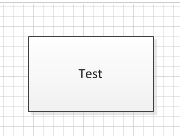
我们需要先打开Microsoft Office Visio软件,输入任意单词,发现该单词的首字母被自动转换为大写字母
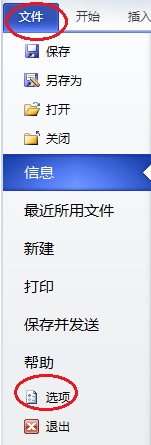
接着我们点击菜单栏中的“文件”选项,在出现的菜单中选择“选项”按钮
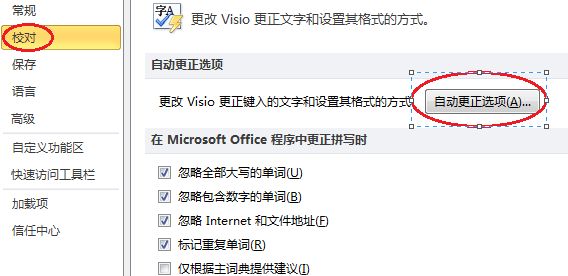
这时打开“选项”对话框,选择“校对”,点击该页面的“自动更正选项”按钮
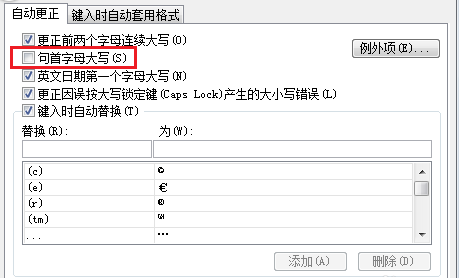
这时我们在打开的“自动更正”对话框中,取消“句首字母大写”选项前面的“√”号,然后依次点击“确定”按钮
此时在新的控件中输入字母,发现首字母不再被自动转换为大写字母了
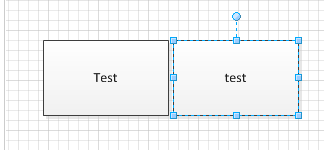
若要使用首字母大写功能,按照上面的方法,依次选择“文件”-“选项”-“校对”-“自动更正选项”中,选择“句首字母大写”功能即可
看完上文为你们描述的Microsoft Office Visio中设置或取消首字母自动大写的详细流程介绍,你们是不是都学会了呀!

来源:https://www.downza.cn/xy/62054.html
免责声明:文中图文均来自网络,如有侵权请联系删除,心愿游戏发布此文仅为传递信息,不代表心愿游戏认同其观点或证实其描述。
相关文章
更多-

- Microsoft Office Visio自定义状态栏的相关操作步骤
- 时间:2026-02-12
-

- Microsoft Office Visio中图纸批量替换文本内容的操作教程
- 时间:2026-02-12
-

- Microsoft Office Visio导出图片添加边界的操作教程
- 时间:2026-02-12
-

- Microsoft Office Visio绘画UML图的操作步骤
- 时间:2026-02-12
-

- Microsoft Office Visio制作条形图的操作步骤
- 时间:2026-02-12
-

- Microsoft Office Visio中使用墨迹进行签名的相关操作教程
- 时间:2026-02-12
-

- Microsoft Office Visio批量调整流程框大小以及位置的操作教程
- 时间:2026-02-12
-

- Microsoft Office Visio为小说配一个封面的详细使用教程
- 时间:2026-02-12
精选合集
更多大家都在玩




大家都在看
更多-

- 拍照搜题网页版一键入口
- 时间:2026-04-06
-

- 网名伤感女生心痛窒息(精选100个)
- 时间:2026-04-06
-

- 剪映自动识别字幕方法教程
- 时间:2026-04-06
-
- 网络热词派蒙是什么意思
- 时间:2026-04-06
-
- 饮水机智清洗排污用什么容器接?
- 时间:2026-04-06
-
- 小米净水器重置滤芯提示不响应怎么办?
- 时间:2026-04-06
-

- 王者荣耀世界装备系统详解王者荣耀全球服装备机制与实战搭配指南
- 时间:2026-04-06
-

- 喜羊羊游戏大全
- 时间:2026-04-06