win10系统更改安装秘钥的图文步骤
时间:2026-02-14 | 作者: | 阅读:0win10系统更改安装秘钥的图文步骤

1.按 win+X 组合键或右键点击开始菜单按钮,选择“命令提示符(管理员)”。如图所示:

2.在CMD中输入以下命令:slmgr /ipk *(*表示密钥),比如:slmgr /ipk NKJFK-GPHP7-G8C3J-P6JXR-HQRJR。然后按Enter键回车即成功更换安装密钥。如图所示:

3.我们还可以输入如下命令:slmgr.vbs -ato,确认更换的新密钥是否已经成功激活Win10。如图所示:
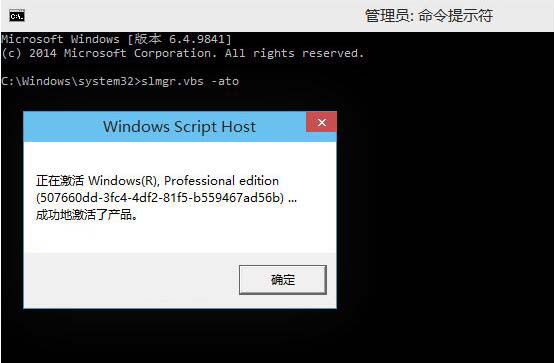

来源:https://www.downza.cn/xy/60836.html
免责声明:文中图文均来自网络,如有侵权请联系删除,心愿游戏发布此文仅为传递信息,不代表心愿游戏认同其观点或证实其描述。
相关文章
更多-
- Win10/11高危漏洞正被黑客利用请立即更新
- 时间:2026-07-02
-

- 华硕主板Win10进入安全模式详细指南
- 时间:2026-07-01
-

- Win10/11提示被管理员禁用?注册表锁定解除教程
- 时间:2026-06-29
-

- Win10鼠标指针个性化设置教程 自定义光标主题美化指南
- 时间:2026-06-27
-

- 手把手教你Win10硬盘分区新手教程完整步骤图解
- 时间:2026-06-25
-

- Win10电脑快速启动设置完整步骤 电源选项开启方法教程
- 时间:2026-06-18
-

- Win10系统LSP协议修复的完整详细方法与操作步骤
- 时间:2026-06-18
-

- Win10电脑时间同步出错?简单几步恢复正确时间
- 时间:2026-06-18
精选合集
更多大家都在玩
大家都在看
更多-

- 高考志愿填报模板完整版附表格填写示例
- 时间:2026-07-04
-

- 2026好玩的挂机手游推荐
- 时间:2026-07-04
-

- 高考志愿填报规划师职业前景与报考指南
- 时间:2026-07-04
-

- 高考志愿填报实用指导与技巧
- 时间:2026-07-04
-

- 高考志愿填报时间安排
- 时间:2026-07-04
-

- 高考志愿填报系统使用技巧与注意事项
- 时间:2026-07-04
-

- 高考志愿填报模拟系统指南
- 时间:2026-07-04
-

- 高考志愿填报方法与技巧详解
- 时间:2026-07-04