腾讯手游助手设置画质渲染模式的操作教程
时间:2026-02-14 | 作者: | 阅读:0腾讯手游助手设置画质渲染模式的操作教程

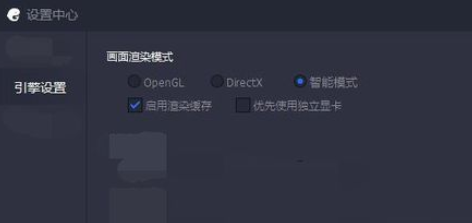
我们需要先打开腾讯手游助手的设置中心,可以看到里面有一个引擎设置的选项,点击这个选项。

然后我们在引擎设置选项里,在首行就可以看到画面渲染模式的功能,不知道怎么调可以直接点职能模式。

若是你的画面更加适合第一个选项的话,那就不用选择职能模式,点第一个选项就可以了。

接着我们在渲染模式里面,勾选启用渲染缓存的时候,能够提升你的游戏帧数,减少卡顿。

当你的电脑有独立显卡的时候,可以勾选优先使用独立显卡,但是如果异常,就要关闭。

我们再把这些画面渲染模式的功能都设置好后,点击右下角的保存选项,保存就可以了。
看完了上文讲述的腾讯手游助手设置画质渲染模式的详细操作步骤,你们自己也赶紧去动手试试吧!

来源:https://www.downza.cn/xy/60742.html
免责声明:文中图文均来自网络,如有侵权请联系删除,心愿游戏发布此文仅为传递信息,不代表心愿游戏认同其观点或证实其描述。
相关文章
更多-

- 腾讯手游助手屏幕DPI设置教程与优化指南
- 时间:2026-06-08
-

- 腾讯手游助手开机启动设置方法详解
- 时间:2026-06-08
-
- 腾讯手游助手流畅设置教程 优化游戏运行速度技巧
- 时间:2026-05-28
-
- 腾讯手游助手下载路径修改方法详细步骤
- 时间:2026-05-28
-
- 腾讯手游助手退出全屏模式详细操作步骤
- 时间:2026-05-28
-
- 腾讯手游助手双开游戏教程 实现多账号同时在线
- 时间:2026-05-28
-

- 腾讯手游助手流畅设置优化教程
- 时间:2026-05-25
-

- 腾讯手游助手下载位置修改教程
- 时间:2026-05-25
精选合集
更多大家都在玩
大家都在看
更多-

- 斗罗大陆诛邪传说炼药怎么玩
- 时间:2026-07-06
-

- 芒果浏览器开启深色模式护眼设置教程
- 时间:2026-07-06
-

- 彩虹浏览器隐私保护设置方法与安全指南
- 时间:2026-07-06
-

- 精灵联萌礼包码有哪些
- 时间:2026-07-06
-

- vivo浏览器自动填充验证码和智慧识屏功能怎么设置
- 时间:2026-07-06
-

- Safari省电模式保持高刷新率与帧率技巧
- 时间:2026-07-06
-

- 芒果浏览器怎样开启极速模式详细步骤教程
- 时间:2026-07-06
-

- 悟空浏览器如何关闭搜索框实时热点推荐底纹词
- 时间:2026-07-06