淘宝助理中批量更改宝贝价格的操作教程
时间:2026-02-14 | 作者: | 阅读:0淘宝助理中批量更改宝贝价格的操作教程

我们需要先登录淘宝助理,选择本地库存宝贝,导入csv

然后我们选择宝贝标题,这样就会勾选全部宝贝。
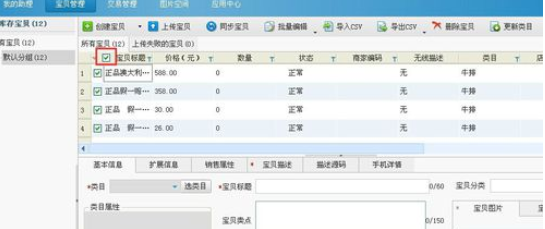
接下来我们点击批量编辑,宝贝价格

这时候我们可以选择新的价格,填上数字,保存后所有宝贝都是统一价格;或是可以选择新的公式,加减乘除任意,按照自己的需求更改。
最后一步我们更改后,点击保存,那么数据包的宝贝价格就被统一更改了。
相信你们看完了上文描述的淘宝助理中批量更改宝贝价格的操作步骤介绍,你们是不是都学会了呀!

来源:https://www.downza.cn/xy/60740.html
免责声明:文中图文均来自网络,如有侵权请联系删除,心愿游戏发布此文仅为传递信息,不代表心愿游戏认同其观点或证实其描述。
相关文章
更多-
- 闲鱼自动跳转淘宝如何关闭
- 时间:2026-04-29
-

- 淘宝物流差评或低分有影响吗?介绍真相,让你不再迷茫
- 时间:2026-04-29
-

- 淘宝每天补单怎么不出单?淘宝每天补单有用没
- 时间:2026-04-29
-

- 淘宝补单为什么是省外?淘宝补单为什么是省外介绍省外补单的奥秘
- 时间:2026-04-29
-

- 淘宝新品补单多久有流量?淘宝新店新品补单
- 时间:2026-04-29
-

- 淘宝补单对号有要求吗?淘宝补单对号有要求吗介绍补单那些事儿
- 时间:2026-04-29
-

- 淘宝店都需要补单吗?现在做淘宝店铺还需要补单吗
- 时间:2026-04-28
-

- 淘宝介绍打分可以改吗?淘宝介绍打分可以改吗介绍介绍修改的真相与方法
- 时间:2026-04-28
精选合集
更多大家都在玩
热门话题




大家都在看
更多-

- iOS怎样恢复出厂设置需要密码吗?
- 时间:2026-04-29
-
- 《我来自江湖》店铺开设指南
- 时间:2026-04-29
-
- 《我来自江湖》秀园恶霸任务全过程
- 时间:2026-04-29
-

- 《异环》白藏全面培养攻略 白藏出装与配队推荐
- 时间:2026-04-29
-

- 异环薄荷配队与出装选择推荐
- 时间:2026-04-29
-

- 三国天下归心攻略大全三国天下归心最强阵容
- 时间:2026-04-29
-

- 三角洲行动测距仪露天刷新点
- 时间:2026-04-29
-

- 《境·界刀鸣》怎么获得体力_《刀鸣》行动力恢复与上限提升【教程】
- 时间:2026-04-29