UltraEdit设置字体大小的操作教程
时间:2026-02-14 | 作者: | 阅读:0UltraEdit设置字体大小的操作教程

先在我们的电脑里面打开软件,点击“视图”,如下图所示:

然后我们在视图里面找到“设置字体”,如下图所示:

接着我们点击进去之后,就可以对字体大小,样式进行设置了,如下图所示:

这时我们把字体调大一些,可以看到字体已经调大了,如下图所示:
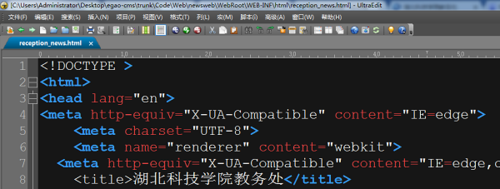
接下来我们也可以对打开的页面进行格式,点击“格式->段落格式化”,如下图所示:
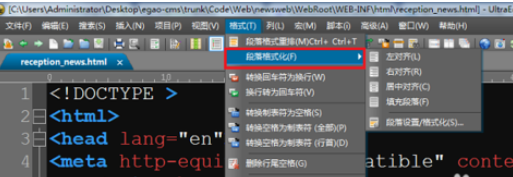
最后一步我们可以看到已经格式好样式了,如下图所示:

看完上文为你们所讲述的UltraEdit设置字体大小的操作步骤介绍,伙伴们应该都学会了吧!

来源:https://www.downza.cn/xy/60596.html
免责声明:文中图文均来自网络,如有侵权请联系删除,心愿游戏发布此文仅为传递信息,不代表心愿游戏认同其观点或证实其描述。
相关文章
更多-
- UltraEdit关闭选区注释功能操作指南
- 时间:2026-05-23
-
- UltraEdit统计文档字数与字符数的详细方法
- 时间:2026-05-19
-

- UltraEdit创建项目并添加源代码的操作方法
- 时间:2026-02-12
-

- UltraEdit新建工程项目文件的操作方法
- 时间:2026-02-12
-

- UltraEdit快速删除行的操作教程
- 时间:2026-02-12
-

- UltraEdit中新增模本的操作方法
- 时间:2026-02-12
-

- UltraEdit选中位置删除至末尾的具体操作方法
- 时间:2026-02-12
-

- UltraEdit选中行在重复一行的具体操作步骤
- 时间:2026-02-12
精选合集
更多大家都在玩
热门话题




大家都在看
更多-

- 宝可梦冠军手游地区图鉴收集攻略
- 时间:2026-05-23
-

- 三国志幻想大陆2蜀国阵容怎么搭配 枭之歌最强蜀国队伍推荐
- 时间:2026-05-23
-

- 三幻2火毒谋士队阵容搭配攻略 枭之歌最强阵容选择指南
- 时间:2026-05-23
-

- 三国志幻想大陆2张飞阵容搭配攻略与强度解析
- 时间:2026-05-23
-

- 三幻2枭之歌职业切换玩法详解与使用指南
- 时间:2026-05-23
-

- 三国志幻想大陆2丁夏阵容搭配攻略与强度解析
- 时间:2026-05-23
-

- 暗黑破坏神2重制版第14赛季开启时间与玩法指南
- 时间:2026-05-23
-

- 三国志幻想大陆2乐进阵容搭配攻略与强度解析
- 时间:2026-05-23