PowerPoint Viewer转成word文件的详细操作教程
时间:2026-02-14 | 作者: | 阅读:0PowerPoint Viewer转成word文件的详细操作教程

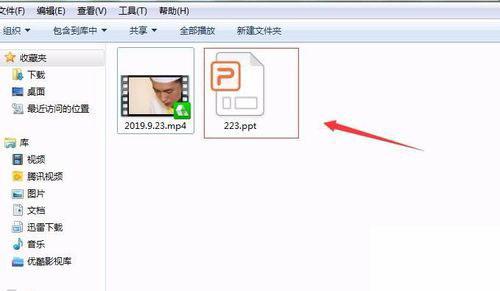
首先是在电脑上新建一个PowerPoint Viewer,我这里把ppt命名为223。
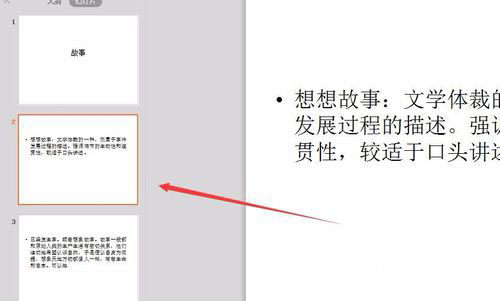
然后我这里输入了三页文字的。
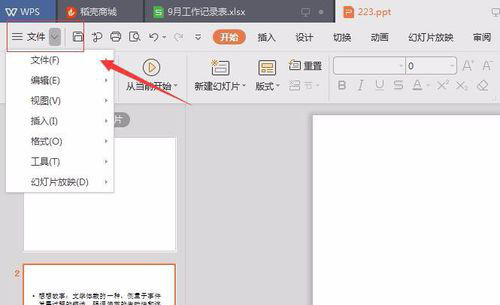
接着选择“文件”菜单下的倒三角形,出现如下图所示的画面。
这时我们单击“文件”菜单下的“文件”,如图所示。
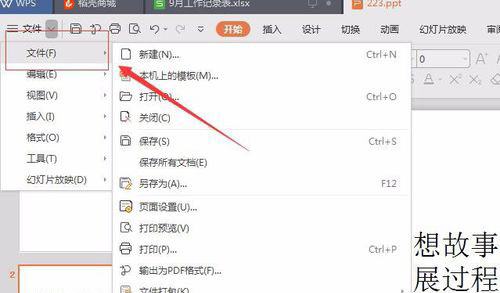
出现了很多选项。如新建、打开、关闭、保存等。
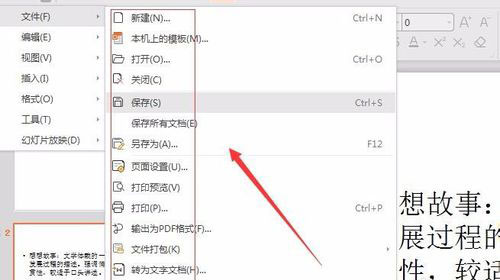
接着向下看,你会看到有一个选项叫“转换为文字文档”。

然后我们点击“转换为文字文档”出现了“转换为文字文档”对话框,如图所示。
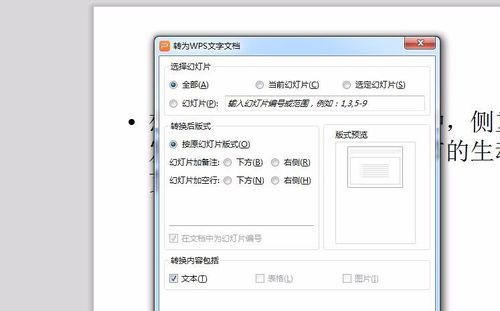
接下来我们在“选择幻灯片”下选择“全部”单选项。在“转换后的版式”选择"按原幻灯片版式",再点”确定“按钮。

会出现保存对话框,你选择自己要保存的位置,点击”保存“即可。

就会出现”开始转换“的对话框,然后等两分钟就会出现”转换完成“
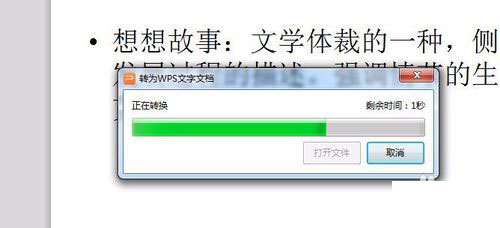

然后可以点打开文件,就可以看到他出现在word中,在线转换ppt到word就完成了。

1、打开ppt,点击文件菜单下文件下面的“转换为文字文档“。
2、在对话框中选择”全部“和“转换后的版式”。
3、点击“确定”,然后选择保存位置。
4、转换完成,打开文件即可。
注意事项:
在点开始转换后就不要动鼠标,等转换成功了后再动。
我这里是等的两分钟就转换好了,如果你的文档长肯定时间就会更长一些。
根据上文所述的PowerPoint Viewer转成word文件的具体操作步骤,你们自己也赶紧动手去试试吧!

来源:https://www.downza.cn/xy/60586.html
免责声明:文中图文均来自网络,如有侵权请联系删除,心愿游戏发布此文仅为传递信息,不代表心愿游戏认同其观点或证实其描述。
相关文章
更多-

- PowerPoint Viewer中图片尺寸单位设置为px像素的使用方法
- 时间:2026-02-12
-

- PowerPoint Viewer设置文本框不自动调整大小的具体操作方法
- 时间:2026-02-12
-

- PowerPoint Viewer绘制美丽大方视频的详细操作流程
- 时间:2026-02-12
-

- PowerPoint Viewer手绘地球仪矢量图标的具体流程介绍
- 时间:2026-02-12
-

- PowerPoint Viewer中利用插件iSlide压缩图片的操作教程
- 时间:2026-02-12
-

- PowerPoint Viewer中插入箭头括号等特殊符号以及形状的详细操作步骤
- 时间:2026-02-12
-

- PowerPoint Viewer中幻灯片页面区域之外添加水印文字的操作教程
- 时间:2026-02-12
-

- PowerPoint Viewer制作剪纸轮廓效果文字的详细使用操作
- 时间:2026-02-12
精选合集
更多大家都在玩




大家都在看
更多-
- 《放开那三国》04月09日1564区-亲密无间
- 时间:2026-04-08
-

- 小主播名字网名女生霸气(精选100个)
- 时间:2026-04-08
-
- 泰坦之旅2 狮子雕像解谜大,核心要点全掌握
- 时间:2026-04-08
-
- 网络热词热情感叹号是什么意思
- 时间:2026-04-08
-
- vivox30手机桌面返回键怎么显示出来
- 时间:2026-04-08
-

- 猫的帅气网名大全女生可爱(精选100个)
- 时间:2026-04-08
-
- 谷歌浏览器如何设置自动刷新
- 时间:2026-04-08
-
- 网络热词滋养型人格是什么意思
- 时间:2026-04-08
