Adobe Illustrator CS6绘画圆头线的操作方法
时间:2026-02-14 | 作者: | 阅读:0Adobe Illustrator CS6绘画圆头线的操作方法

我们打开Adobe Illustrator CS6界面,新建一个文件,并且保证工具面板左下角的描边图标是打开的。
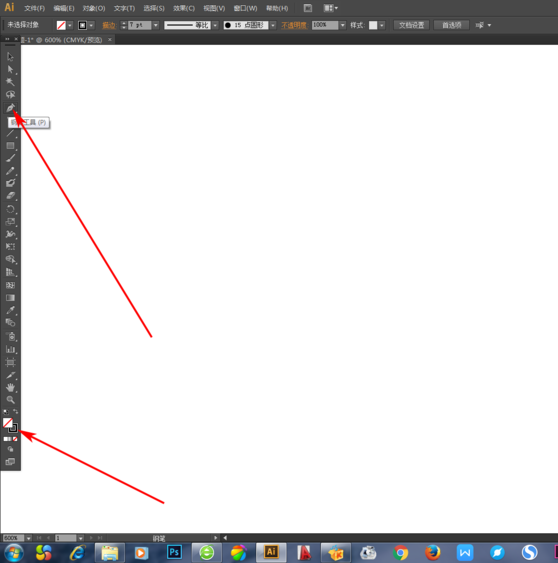
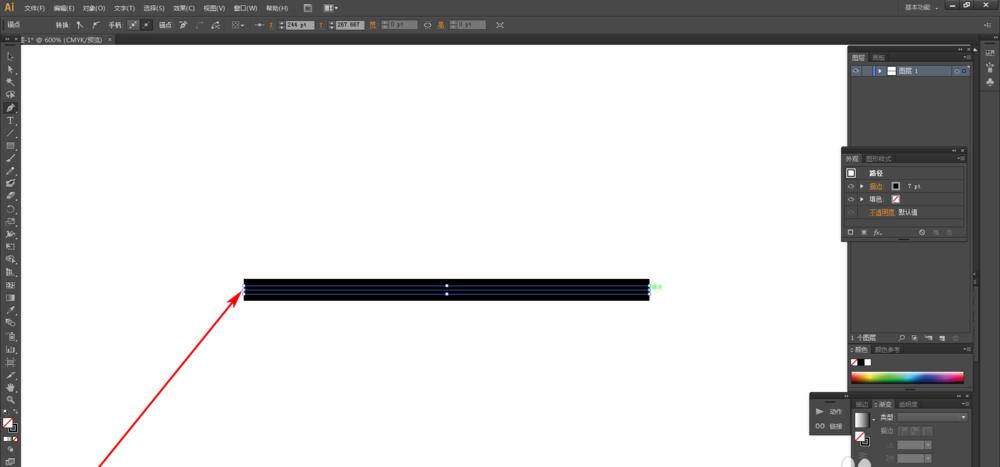
然后我们用钢笔工具摁住shift画一条直线,为了效果明显,我这里用了较粗的描边线。
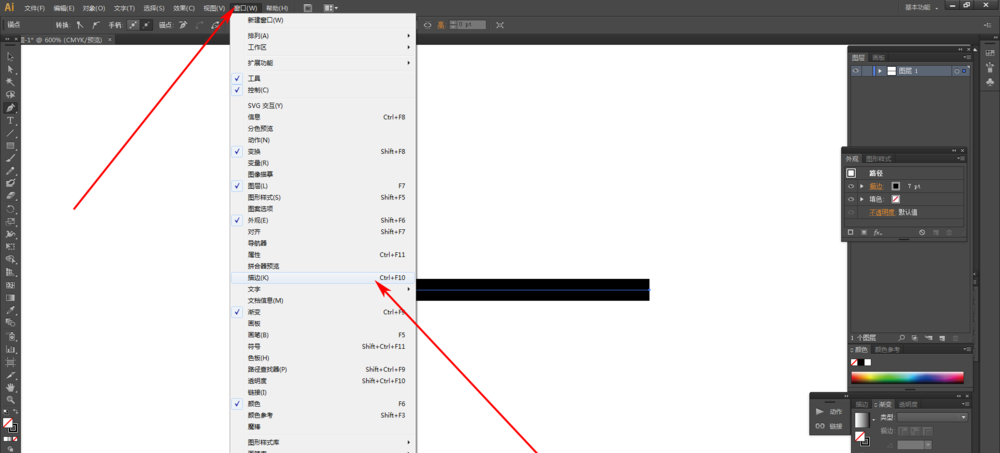
接着我们点击窗口菜单选中描边工具面板,或者直接按下ctrl+F10。
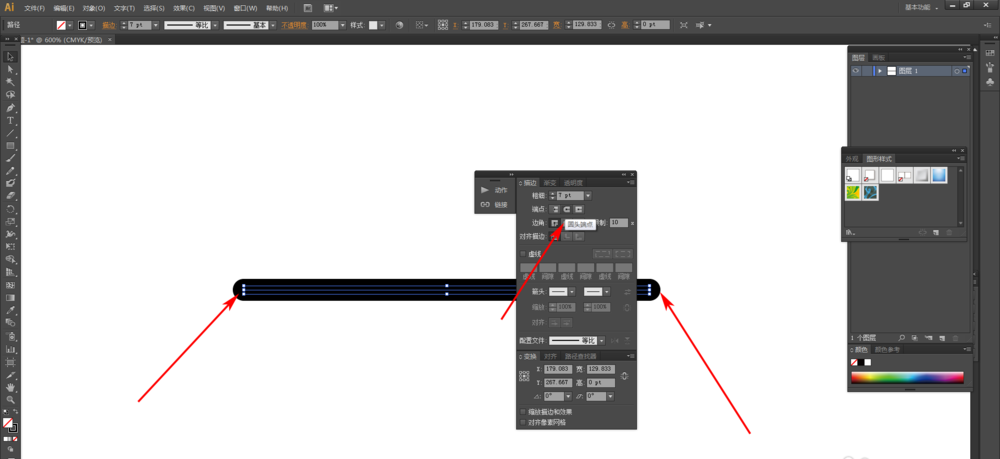
这时候我们调出描边面板后我们看到有一项叫做端点的工具栏,中间那个选项就是我们需要的圆头端点。
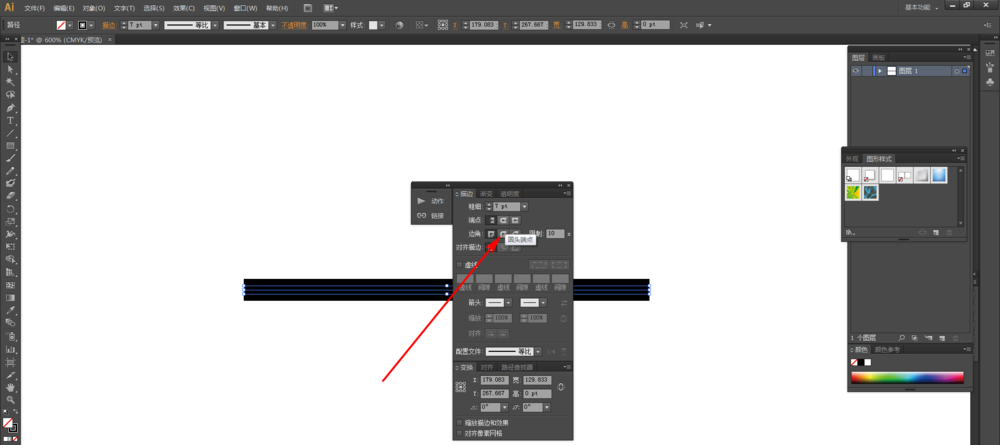
摁下圆头按钮,我们此时可以看到整条线的前后两个端点都变成了圆头。如果我们需要一头圆一头方的线头可以将这一条线打断即可。
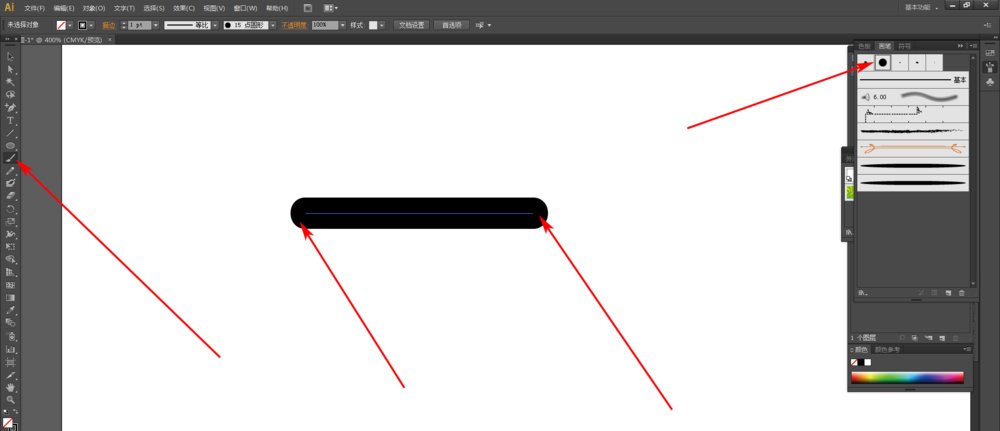
另外我们若是有手绘板可以直接选择画笔工具和圆头笔刷按住shift可以画一条两头圆的直线。
看完上文为你们所描述的Adobe Illustrator CS6绘画圆头线的详细流程介绍,你们应该都学会了吧!

来源:https://www.downza.cn/xy/60173.html
免责声明:文中图文均来自网络,如有侵权请联系删除,心愿游戏发布此文仅为传递信息,不代表心愿游戏认同其观点或证实其描述。
相关文章
更多-

- AdobeAcrobat怎么打印小册子_AdobeAcrobat booklet打印排版指南
- 时间:2026-05-01
-

- AdobeAcrobat怎么创建表单域_AdobeAcrobat制作可编辑表单教程
- 时间:2026-05-01
-
- AdobeAcrobat怎么添加超链接_AdobeAcrobat跳转链接制作教程
- 时间:2026-05-01
-

- AdobeAcrobat怎么朗读PDF文档_AdobeAcrobat屏幕阅读辅助设置
- 时间:2026-04-30
-

- AdobeAcrobat怎么添加水印_AdobeAcrobat自定义文字图片水印指南
- 时间:2026-04-28
-
- premiere如何制作纯色视频-制作纯色视频的详细步骤
- 时间:2026-04-25
-
- pr怎么静音音频-静音音频的详细步骤
- 时间:2026-04-25
-
- pr如何制作3d立体字幕效果-制作3d立体字幕效果的详细步骤
- 时间:2026-04-24
精选合集
更多大家都在玩




大家都在看
更多-

- 泰到位是仙人跳吗 泰到位是正规的吗
- 时间:2026-04-30
-

- 学习通网页版官方登录入口 学习通官网网页版在线登录
- 时间:2026-04-30
-

- 多人迷你游戏大全
- 时间:2026-04-30
-

- 弹壳特攻队技能搭配分享
- 时间:2026-04-30
-

- WPSAI公文页码怎么设置-WPSAI自动添加规范页码的方法
- 时间:2026-04-30
-

- 羊肚菌:狩猎官网在哪下载 最新官方下载安装地址
- 时间:2026-04-30
-

- 淘宝宝贝复制专家如何使用-淘宝宝贝复制专家的使用方法
- 时间:2026-04-30
-

- 《Gods, Death Reapers》中文预告首曝 俯视角搜打撤 已开启试玩测试
- 时间:2026-04-30