淘宝助理中创建宝贝的操作教程
时间:2026-02-14 | 作者: | 阅读:0淘宝助理中创建宝贝的操作教程

我们需要先安装并启动淘宝助理。

然后我们选中在软件的上方找到宝贝管理。

这里可以先选一下“同步宝贝”,可以同步之前的宝贝。

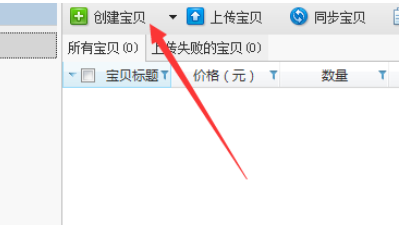
如图点击创建宝贝。
这里需要按要求写好产品的基本信息。
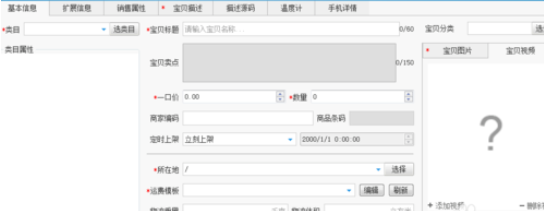
需要注意的是其中带“*”的是必需填写的。

最后我们填写完成之后,按下方的保存也可以的,适合的时候再发布也可以的。

根据上文为你们描述的淘宝助理中创建宝贝的具体操作方法,伙伴们字也赶紧动手操作起来吧!

来源:https://www.downza.cn/xy/59777.html
免责声明:文中图文均来自网络,如有侵权请联系删除,心愿游戏发布此文仅为传递信息,不代表心愿游戏认同其观点或证实其描述。
相关文章
更多-

- 淘宝店都需要补单吗?现在做淘宝店铺还需要补单吗
- 时间:2026-04-28
-
- 淘宝介绍打分可以改吗?淘宝介绍打分可以改吗介绍介绍修改的真相与方法
- 时间:2026-04-28
-

- 淘宝618隐藏优惠在哪找?介绍隐藏优惠攻略,让你购物更省钱!
- 时间:2026-04-28
-

- 淘宝618购物车怎么抄作业?淘宝618购物车怎么抄作业教你轻松挑选心仪好物
- 时间:2026-04-28
-

- 淘宝618发货时间?淘宝618发货时间是几点
- 时间:2026-04-28
-

- 淘宝618喵币任务怎么做?淘宝618喵币攻略2021
- 时间:2026-04-28
-

- 淘宝618最便宜是哪天?淘宝618最便宜是哪天介绍全年最划算的购物时机
- 时间:2026-04-28
-

- 淘宝200访客补多少单?淘宝访客200要补多少单
- 时间:2026-04-28
精选合集
更多大家都在玩




大家都在看
更多-

- 冰箱怎么调温度低冷冻效果好一点才省电?
- 时间:2026-04-28
-

- 三星galaxy s21怎么截屏长图
- 时间:2026-04-28
-

- 红米K40如何设置USB连接模式
- 时间:2026-04-28
-
- Keychron发布P6 Ultra 8K三模机械键盘:全金属外壳支持8000Hz回报率
- 时间:2026-04-28
-

- 沁园净水器复位后会重置滤芯吗
- 时间:2026-04-28
-

- hkc显示器外置按钮怎么调亮度?
- 时间:2026-04-28
-

- 西门子电热水器温度页面停留要按什么键
- 时间:2026-04-28
-
- 闪耀吧噜咪万能碎片用途是什么
- 时间:2026-04-28