Premiere找回被删除视频的详细步骤
时间:2026-02-14 | 作者: | 阅读:0
方法一:
1、首先,一种最简单的方法就是重新在素材箱里拖动原视频,再次进行剪切。

2、这种方法需要再次用到【剃刀工具】和【移动工具】。
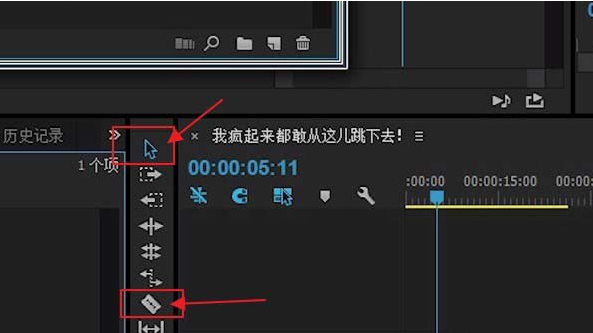
方法二:
1、将鼠标拖到视频边缘。

2、等鼠标颜色形状变成下图所示。

3、向前拖动鼠标。

4、点击播放视频,这样删除掉的视频片段就又回来啦!

快来学习学习Premiere找回被删除视频的详细步骤吧,一定会帮到大家的。

来源:https://www.downza.cn/xy/59473.html
免责声明:文中图文均来自网络,如有侵权请联系删除,心愿游戏发布此文仅为传递信息,不代表心愿游戏认同其观点或证实其描述。
相关文章
更多-

- Premiere脱机文件应该进行处理的操作讲解
- 时间:2026-02-12
-

- Premiere录音出现回声的详细处理操作步骤
- 时间:2026-02-12
-

- Premiere中创建视频字幕的方法步骤
- 时间:2026-02-12
-

- Premiere中运行导致电就蓝屏的处理方法
- 时间:2026-02-12
-

- premiere制作风车旋转过渡效果的详细步骤
- 时间:2026-02-12
-

- premiere调整图层使用操作方法
- 时间:2026-02-12
-

- premiere调节视频透明度的详细使用教程
- 时间:2026-02-12
-

- Premiere视频画面怎么添加红色方框标记?Premiere视频画面添加红色方框标记教程
- 时间:2026-02-11
精选合集
更多大家都在玩




大家都在看
更多-

- 搞笑的网名女生极简冷酷(精选100个)
- 时间:2026-04-07
-

- 高德地图怎么查看未来天气-高德地图如何查看未来天气情况
- 时间:2026-04-07
-
- 曼哈顿音响怎么设置WiFi连接?
- 时间:2026-04-07
-

- 逆水寒庄园设计布局指南 打造独一无二的庄园空间
- 时间:2026-04-07
-

- 幻想少女公会恶意破韧冰邪神玩法搭配
- 时间:2026-04-07
-

- 浩取名网名搞笑女生名字(精选100个)
- 时间:2026-04-07
-
- 网络热词认真你就输了是什么意思
- 时间:2026-04-07
-

- openclaw小龙虾AI养成指南如何做
- 时间:2026-04-07