dreamweaver cs6绘制视化表格的操作步骤
时间:2026-02-14 | 作者: | 阅读:0飞鸽传书设置锁定密码的方法:

我们先打开dreamweaver cs6新建HTML,点击代码把自动生成的代码按DELETE删除

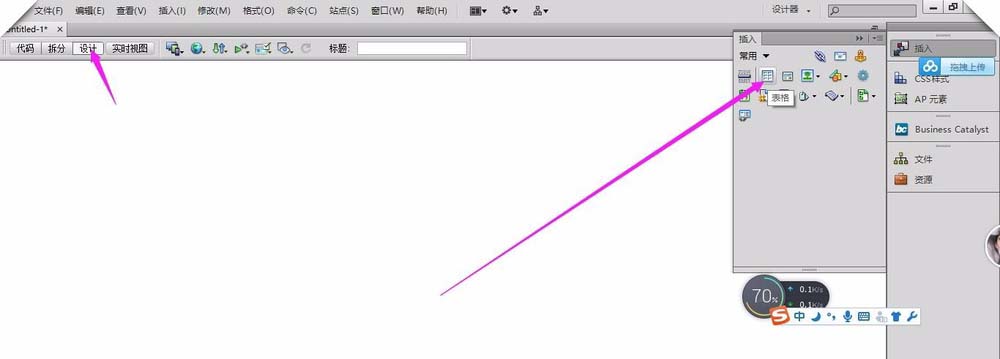
然后右边点插入——选表格点击
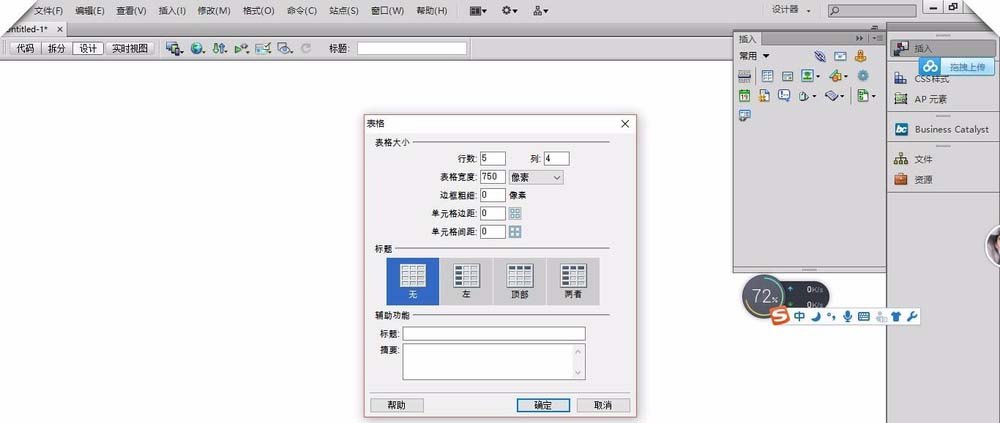
接着填写表格大小5行4列宽度750像素如图:
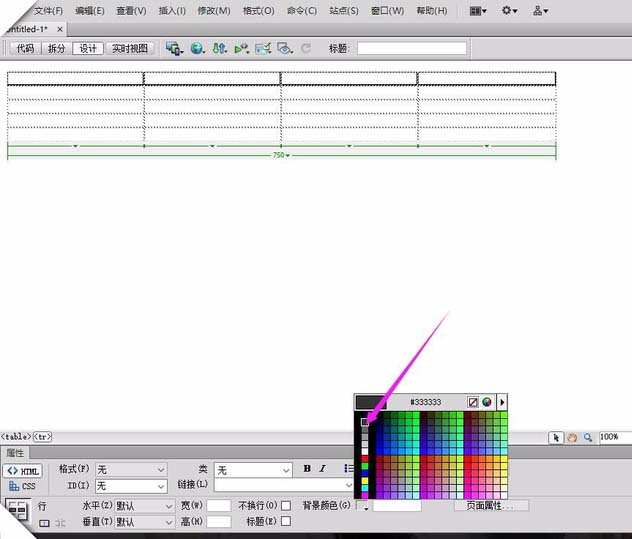
这时我们选首行表格点击背景颜色添加背景
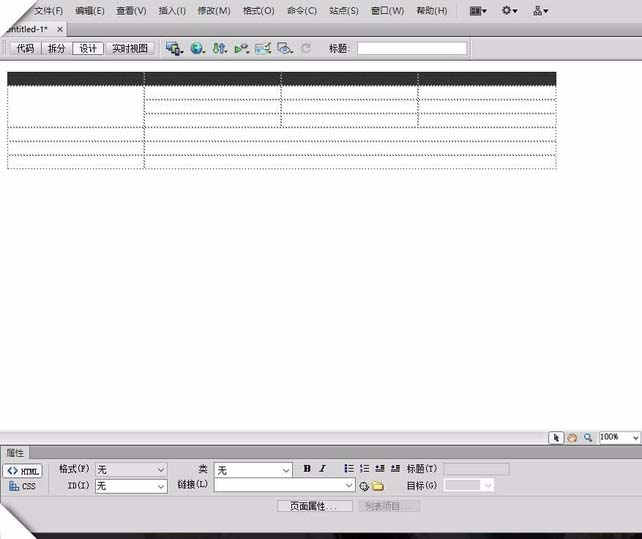
再选中5行右边三个表格点击合并所选表格行同样操作

接着选中2很第二个单元格点击拆分单元格如图,第三、四个单元格同样操作

如图大体表格框架出来啦
接着输入文字+背景,选中整个表格边框设置1

然后点击代码填加如图代码。

最后整个表格看起来不错吧。

各位小伙伴们,看完上面的精彩内容,都清楚dreamweaver cs6绘制视化表格的操作步骤了吧!

来源:https://www.downza.cn/xy/59407.html
免责声明:文中图文均来自网络,如有侵权请联系删除,心愿游戏发布此文仅为传递信息,不代表心愿游戏认同其观点或证实其描述。
相关文章
更多-

- dreamweaver cs6中将项目类表前面圆点去除的操作教程
- 时间:2026-02-12
-

- dreamweaver cs6创建多个层的详细操作教程
- 时间:2026-02-12
-

- dreamweaver cs6中使用框架结构快速制作网页的使用方法
- 时间:2026-02-12
-

- dreamweaver cs6建立站点的操作教程
- 时间:2026-02-12
-

- dreamweaver cs6建立内部链接的操作教程
- 时间:2026-02-12
-

- dreamweaver cs6设置框架大小的操作教程
- 时间:2026-02-12
-

- dreamweaver cs6设计网页的操作方法
- 时间:2026-02-12
-

- dreamweaver cs6制作锚点链接的操作流程
- 时间:2026-02-12
精选合集
更多大家都在玩




大家都在看
更多-
- 微软发布 Win11 紧急更新,修复蓝牙功能故障
- 时间:2026-04-05
-

- 蓝色薄荷网名大全女生(精选100个)
- 时间:2026-04-05
-
- 网络热词五毛是什么意思
- 时间:2026-04-05
-
- 洛克王国木灵石在哪里获取
- 时间:2026-04-05
-

- 刀剑缭乱如何起号-刀剑缭乱起号的方法
- 时间:2026-04-05
-

- 鹅鸭杀全地图任务点位置在哪-鹅鸭杀全地图任务点分布在哪
- 时间:2026-04-05
-

- 高山的霸气网名大全女生(精选100个)
- 时间:2026-04-05
-
- 网络热词秋茶是什么意思
- 时间:2026-04-05