Foxmail添加yahoo邮箱的操作教程
时间:2026-02-13 | 作者: | 阅读:0Foxmail添加yahoo邮箱的操作教程

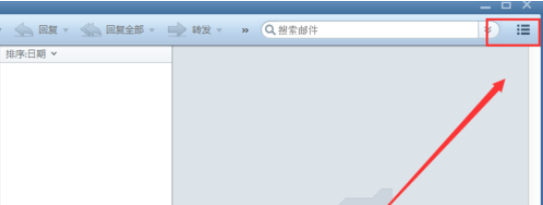
我们需要打开Foxmail,右键单击右上侧的图标。
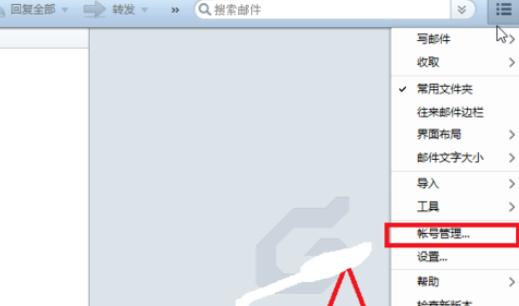
然后我们在下拉框中,选择账号管理。
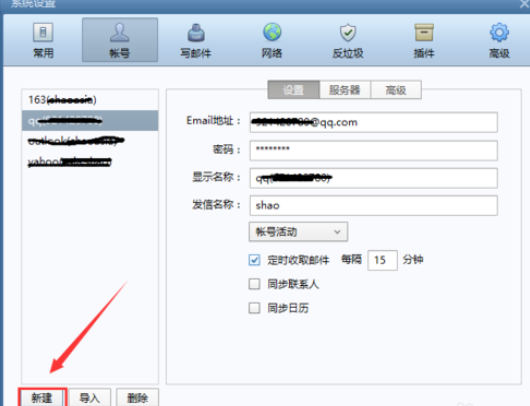
接着我们点击左下侧的新建按钮。
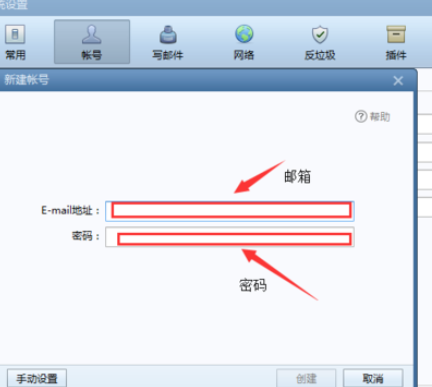
这时我们输入yahoo邮箱账号及密码。
此时弹出警示框,让你检查服务器信息、代理及网络环境。不要管这个警示框,然后把SSL前面的框勾选中,然后点击创建。
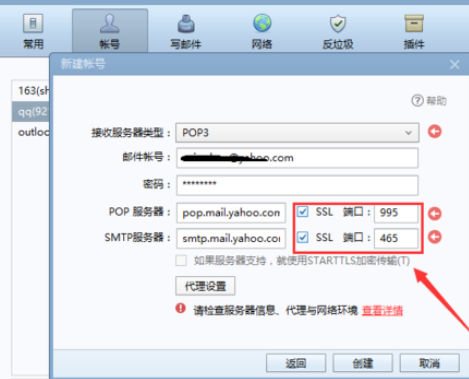
最后我们成功创建后,就是这个显示界面。
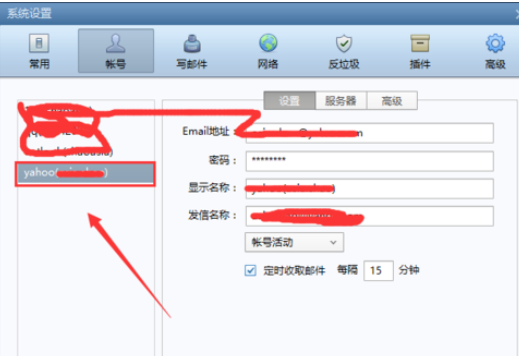
依照上文为你们讲述的Foxmail添加yahoo邮箱的具体操作步骤,你们是不是都学会了呀!

来源:https://www.downza.cn/xy/57531.html
免责声明:文中图文均来自网络,如有侵权请联系删除,心愿游戏发布此文仅为传递信息,不代表心愿游戏认同其观点或证实其描述。
相关文章
更多-

- 逸剑风云决手机版劝阻消寒光任务全流程攻略及关键步骤详解
- 时间:2026-04-10
-

- 纪念碑谷3第六关通关攻略:详细步骤与隐藏机关解析
- 时间:2026-04-10
-

- 纪念碑谷3第二关详细通关攻略与解谜步骤
- 时间:2026-04-10
-

- 烽烟手游天劫崖BOSS打法详解与通关攻略
- 时间:2026-04-10
-

- 星痕共鸣环海石礁副本全流程攻略:打法技巧、BOSS机制与通关要点
- 时间:2026-04-10
-
- 方舟生存进化手游利兹鱼驯服方法、用途与实战技巧详解
- 时间:2026-04-10
-
- 方舟生存进化手游棘背龙驯服方法、属性数据与实战用途详解
- 时间:2026-04-10
-

- 最终幻想纷争决战是氪金游戏吗?真实付费机制与抽卡系统解析
- 时间:2026-04-10
精选合集
更多大家都在玩

大家都在看
更多-
- 生存33天篮球练习生游戏玩法说明
- 时间:2026-04-09
-
- 时光杂货店 快速提升收入的秘诀大公开
- 时间:2026-04-09
-
- 洛克王国世界蓄势待发队的配置介绍指南
- 时间:2026-04-09
-

- 《家事法庭》冯胜利案子结果如何
- 时间:2026-04-09
-
- 必看 蔚蓝档案优香超爱的礼物大
- 时间:2026-04-09
-
- 震惊 幻灵召唤师商店兑换竟有这等超实用攻略,速戳
- 时间:2026-04-09
-
- 2026炉石传说猎人卡组推荐 核心要点全解析
- 时间:2026-04-09
-
- AI Agent 时代的信任基石:可信数字人基础设施 VeriAgent 正式亮相
- 时间:2026-04-09