驱动精灵更新显卡驱动的相关使用教程
时间:2026-02-13 | 作者: | 阅读:0驱动精灵更新显卡驱动的相关使用教程

我们先打开电脑上已经安装好的-驱动精灵-软件,然后进入了软件以后,然后我们点击页面里面的--立即检测--或者下面的其他的选项,比如说--百宝箱,如下图所示。
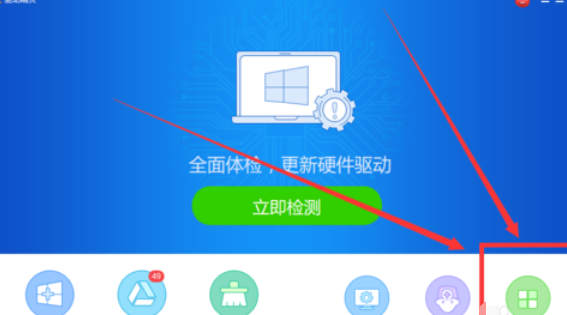

然后我们点击页面里的--驱动管理--选项卡,如下图所示。

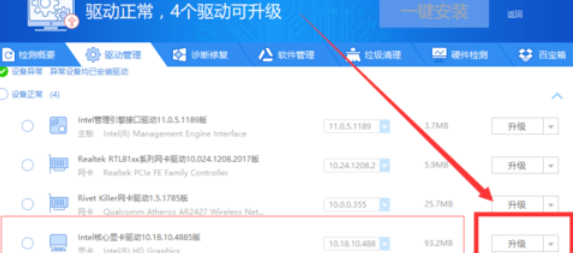
当我们点击了--驱动管理--以后,然后我们在页面里面找到--显卡驱动设备,然后直接点击页面后面的--升级--按钮,如下图所示。
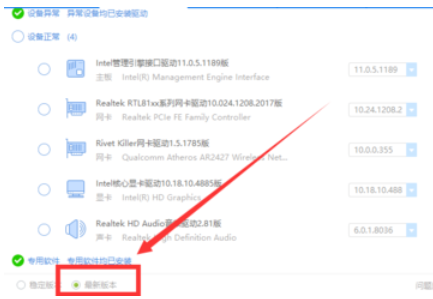
若是我们是需要最新版本的驱动,而不是最稳定的版本,那么我们就将页面左下方的版本类型改成--最新版本--,这样我们更新的版本就是最新的版本了,如下图所示。
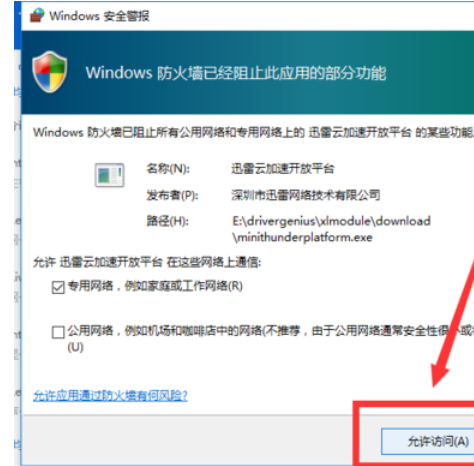
接着当我们点击了--升级--按钮以后,有的电脑会提示我们如下图所示的提醒,然后我们直接点击--允许访问--按钮即可。
这时我们等到显卡驱动下载完成以后,然后电脑就开始自动解压安装程序并开始自动安装了,如下图所示,然后我们根据相应的提示进行安装操作即可。

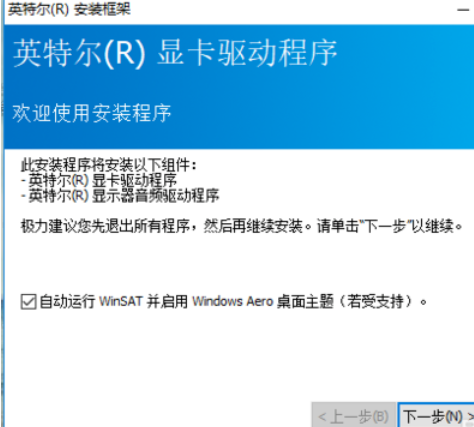
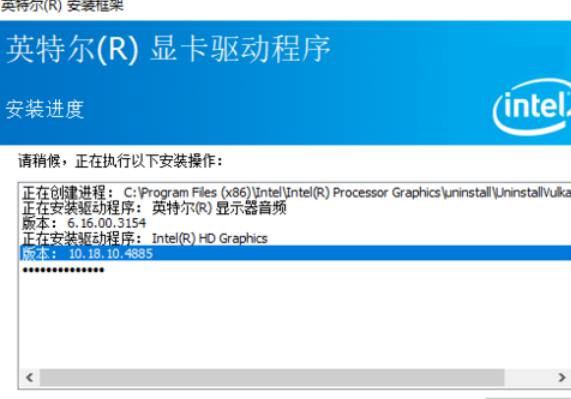
有点电脑可能在安装显卡驱动的时候会比较慢,然后我们只需要静静等待即可,注意不要把安装程序关掉了。等到安装完成以后,然后我们将电脑重启即可,完成显卡驱动的全部安装过程。
根据上文为你们讲述的驱动精灵更新显卡驱动的具体操作步骤,你们是不是都学会了呀!

来源:https://www.downza.cn/xy/57256.html
免责声明:文中图文均来自网络,如有侵权请联系删除,心愿游戏发布此文仅为传递信息,不代表心愿游戏认同其观点或证实其描述。
相关文章
更多-

- 驱动精灵怎么还原驱动 驱动精灵还原驱动的教程
- 时间:2026-02-12
-

- 驱动精灵怎么搜索驱动 驱动精灵搜索驱动的教程
- 时间:2026-02-12
-

- 驱动精灵中使用开机加速功能的具体使用教程
- 时间:2026-02-12
-

- 驱动精灵中开启系统补丁升级自动通知功能的操作方法
- 时间:2026-02-12
-

- 驱动精灵更新安装驱动的操作方法
- 时间:2026-02-12
-

- 驱动精灵还原显卡启动程序的操作方法
- 时间:2026-02-12
-

- 驱动精灵还原主板驱动程序的操作教程
- 时间:2026-02-12
-

- 驱动精灵使用时无声音的解决方法
- 时间:2026-02-12
精选合集
更多大家都在玩
热门话题

大家都在看
更多-
- 供电更稳了 成都建成西南首个500千伏双环网 承载能力超2500万千瓦
- 时间:2026-04-11
-
- 惊爆 仙境传说重生公测时间大,错过等何时
- 时间:2026-04-11
-
- 改进矩阵工厂在哪里及吉普车制造方法图文详解
- 时间:2026-04-11
-
- 惊爆 魔法工艺游戏究竟藏着哪些令人心动的套装
- 时间:2026-04-11
-

- 空相:无为是行官网在哪下载 最新官方下载安装地址
- 时间:2026-04-11
-
- 惊爆 远光84夜巡玩法大,绝对让你意想不到
- 时间:2026-04-11
-
- 梦幻西游属性点切换攻略大 2026 年必看找谁切换属性点
- 时间:2026-04-11
-
- OpenAI指控马斯克临阵变更诉讼诉求 千亿赔偿案开庭前夕陷法律混战
- 时间:2026-04-11