美图秀秀制作照片光影重叠效果的详细操作步骤
时间:2026-02-13 | 作者: | 阅读:0美图秀秀制作照片光影重叠效果的详细操作步骤

我们需要先用美图秀秀打开一张照片,如图。

接着我们点击“抠图笔”,选择“自动抠图”,将人物的主体部分抠出来。


扣好人物的主体后,点击“保存与分享”,将图片存储为png格式备用。

这时我们再次打开第一张图片,并右键点击图片选择“插入一张图片”。
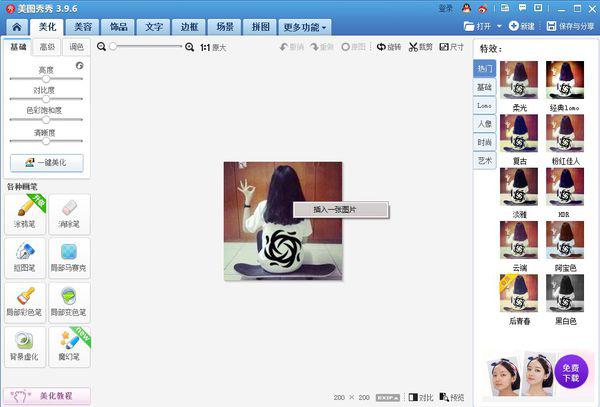
然后我们将刚才扣好的人物主体部分,作为素材插入进来。适当的调整一下,素材的大小和位置。

最后一步我们适当降低人物主体素材的透明度就完成了。

看完了上文为各位所述的美图秀秀制作照片光影重叠效果的具体操作流程,你们是不是都学会了呀!

来源:https://www.downza.cn/xy/57249.html
免责声明:文中图文均来自网络,如有侵权请联系删除,心愿游戏发布此文仅为传递信息,不代表心愿游戏认同其观点或证实其描述。
相关文章
更多-

- 美图秀秀中找到九格切图的操作步骤
- 时间:2026-02-12
-

- 美图秀秀制作双重曝光的操作教程
- 时间:2026-02-12
-

- 美图秀秀将图片制作漫画风格的使用方法
- 时间:2026-02-12
-

- 美图秀秀把一张图片嵌入另一张图片的操作教程
- 时间:2026-02-12
-

- 美图秀秀将晴天图片转换为下雨背景效果的具体使用过程
- 时间:2026-02-12
-

- 美图秀秀中在线制作照片的使用教程
- 时间:2026-02-12
-

- 美图秀秀裁剪图片的图文方法
- 时间:2026-02-12
-

- 美图秀秀局部马赛克的使用方法
- 时间:2026-02-12
精选合集
更多大家都在玩

大家都在看
更多-

- 剪映抖动特效添加教程:轻松制作酷炫视频效果
- 时间:2026-06-11
-

- 剪映视频格式设置教程:MP4与MOV格式导出方法
- 时间:2026-06-11
-

- 鸣潮洛瑟菈幕间介绍
- 时间:2026-06-11
-

- 剪映时间线放大操作步骤详解
- 时间:2026-06-11
-

- 剪映白色背景设置教程:轻松制作纯色视频画面
- 时间:2026-06-11
-
- 千元机倒退至6GB内存!网友吐槽梦回十年前
- 时间:2026-06-11
-

- 剪映视频变速设置教程 常规速度调整方法详解
- 时间:2026-06-11
-

- 剪映胶片连拍效果制作教程
- 时间:2026-06-11