i4爱思助手将视频导入到iphone中观看的具体流程介绍
时间:2026-02-13 | 作者: | 阅读:0i4爱思助手将视频导入到iphone中观看的具体流程介绍

我们先打开i4爱思助手,并将设备连接到电脑,点击【我的设备】—【视频】。

然后您可以在此选择一个您喜欢的播放器进行安装,然后再导入视频(这里以暴风影音为例)。点击上方【导入】按钮,然后选择你需要导入视频,支持7种格式视频导入(mp4、mov、rmvb、flv、avi、mkv、mpeg)。

接着您还可以在此新建文件夹存放相应的视频,或者删除不需要的视频。
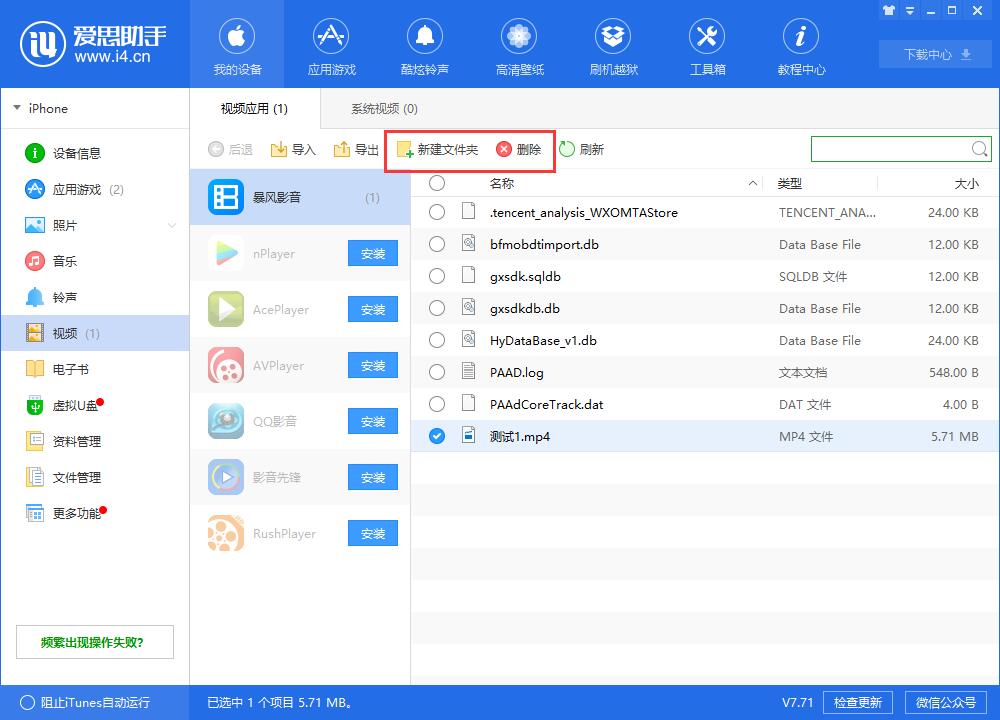
这时导入成功之后,在爱思助手电脑端可以看到已经导入好的视频,我们在iPhone上打开已安装好的播放器,在【本地视频】中即可观看视频。

若是您并不想安装播放器,想要用iPhone的视频播放器播放视频。您也可以将视频文件导入到【系统视频】当中。

成功导入之后打开手机设备上的【视频】就可以查看到。

若视频格式不支持,您还可以在此转换视频格式之后导入(爱思助手可以将其它格式的视频转换为MP4格式)。请点击【转换视频】,添加需要转换格式的视频。

这个时候设置好保存路径之后,您可以根据需求勾选“转换之后自动导入设备”,然后点击【立即转换】。

请耐心等待所有视频文件转换完成。如果您之前勾选了“转换之后自动导入设备”,视频在转换完毕之后将自动导入设备,您就可以在设备上直接查看到了。
看完了上文所述的i4爱思助手将视频导入到iphone中观看的具体流程介绍,你们应该都学会了吧!

来源:https://www.downza.cn/xy/57022.html
免责声明:文中图文均来自网络,如有侵权请联系删除,心愿游戏发布此文仅为传递信息,不代表心愿游戏认同其观点或证实其描述。
相关文章
更多-

- 爱思助手刷机错误-53设备无法恢复解决方法
- 时间:2026-06-20
-

- 越狱绕过激活锁后爱思助手移动端无法安装怎么办
- 时间:2026-06-19
-

- Mac爱思助手安装失败问题解决与完整安装教程
- 时间:2026-06-18
-

- 苹果手机如何使用爱思助手下载安装软件
- 时间:2026-06-15
-

- 苹果手机电池充电次数查询指南 爱思助手使用教程
- 时间:2026-06-15
-

- 爱思助手恢复时提示输入陌生ID密码的解决方法
- 时间:2026-06-15
-

- 爱思助手铃声删除失败解决方法与操作步骤
- 时间:2026-06-15
-

- 微信表情包导入教程:爱思助手详细操作步骤
- 时间:2026-06-15
精选合集
更多大家都在玩
大家都在看
更多-

- 植物大战僵尸2全植物获取攻略与解锁方法详解
- 时间:2026-06-20
-

- 植物大战僵尸2击杀鹦鹉技巧三招轻松通关
- 时间:2026-06-20
-

- 植物大战僵尸2通关攻略 巧用植物搭配轻松获胜
- 时间:2026-06-20
-

- 植物大战僵尸2西部第七关通关攻略与技巧详解
- 时间:2026-06-20
-

- 植物大战僵尸2绿色精华高效收集攻略
- 时间:2026-06-20
-

- 植物大战僵尸2机械牛打法攻略与通关技巧
- 时间:2026-06-20
-

- 植物大战僵尸2最强植物战力解析与实战排行
- 时间:2026-06-20
-

- 植物大战僵尸2西部关卡通关技巧与阵容推荐
- 时间:2026-06-20